Kostenloser EzCreate KI-Bildeditor online

Teste diese EzCreate-Alternative kostenlos. Starte mit einem Bild oder einer kurzen Beschreibung, wähle ein KI-Modell und erstelle online Produktbilder, Porträts, Anzeigen oder Social-Media-Motive.

Referenzbilder
0 / 5

JPG, PNG oder WEBP. Bis zu 5 Bilder mit je 24 MB.

0/1000
Noch kein Ergebnis

Deine erstellten Bilder und Videos werden hier angezeigt.

Was ist EzCreate?

EzCreate ist ein Online-KI-Bildtool für alle, die eine Bearbeitung beschreiben und schnell ein visuelles Ergebnis erhalten möchten. Es unterstützt unter anderem das Entfernen von Objekten, den Austausch von Hintergründen, das Erweitern von Szenen, Qualitätsverbesserungen, die Bearbeitung mehrerer Bilder und verschiedene Bildmodelle per Prompt. PhotoEditorAI erfüllt einen ähnlichen Bedarf, bietet aber einen umfassenderen Ablauf: Starte mit einem Bild oder Text, wähle ein Modell, passe die Ausgabe an und erstelle Motive für Onlineshops, Kampagnen, Porträts, Anzeigen oder Social Media.
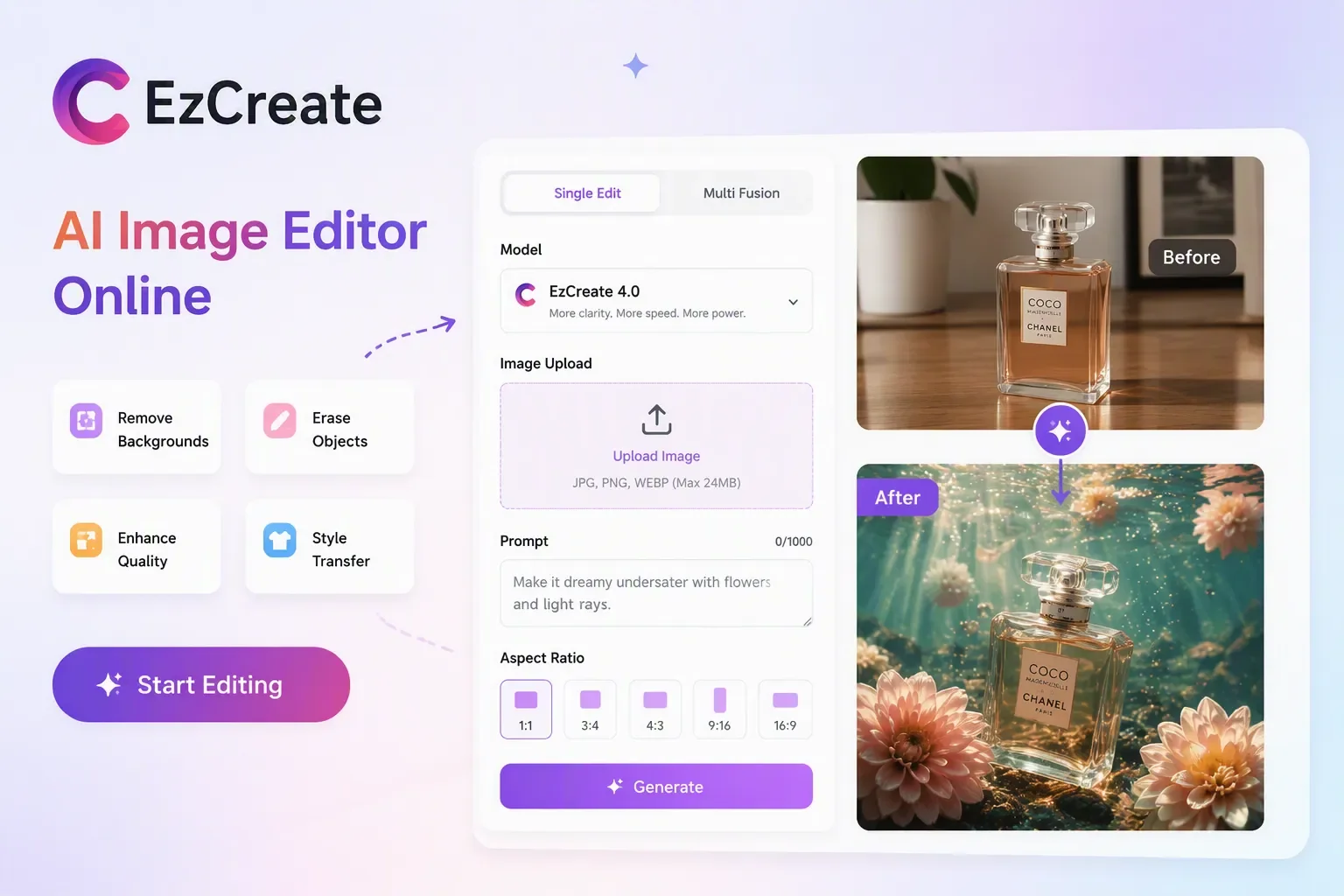
EzCreate-Alternative zur Bearbeitung von Produktfotos

EzCreate-Alternative für Bilderstellung und -bearbeitung

Wenn eine einzelne Objektänderung nicht reicht, sollte eine EzCreate-Alternative vom Ausgangsmaterial bis zum fertigen Motiv unterstützen. Mit PhotoEditorAI kannst du ein Bild hochladen oder die gewünschte Szene beschreiben, um Bilder online zu bearbeiten. Anschließend verfeinerst du das Ergebnis über Prompt, Modell, Seitenverhältnis, Auflösung und Qualität. So entsteht ein vollständigerer Workflow, der Produktfotos, Porträts, Kampagnenideen oder Social-Media-Konzepte in ausgearbeitete visuelle Entwürfe verwandelt.

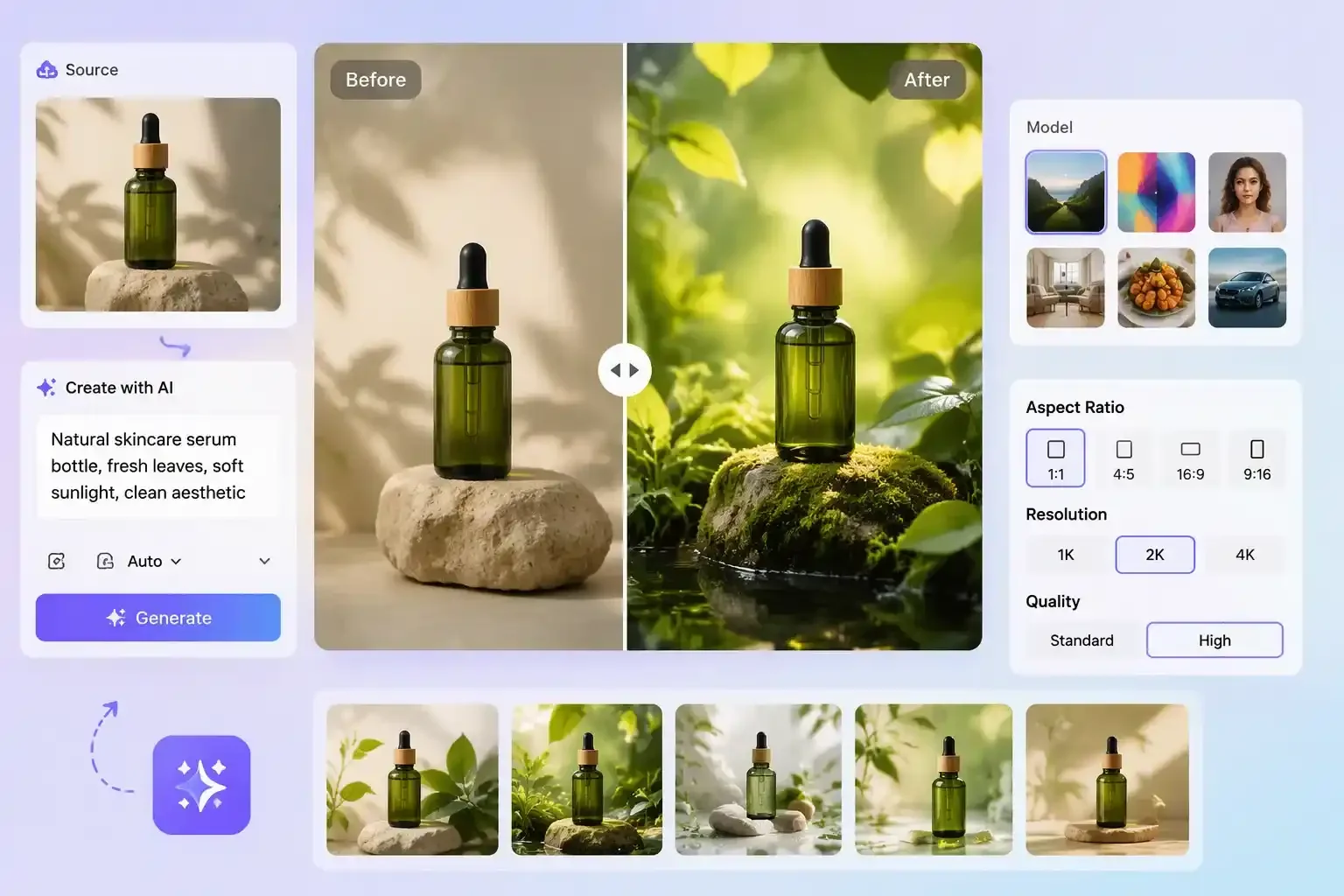
KI-Bildbearbeitung als EzCreate-Alternative zur Erstellung von Produktbildern

EzCreate und PhotoEditorAI für deine nächste Bearbeitung vergleichen

Für schnelle KI-Bildbearbeitung ist PhotoEditorAI eine praktische EzCreate-Alternative – sowohl für vorhandene Bilder als auch für die Erstellung per Prompt.

Kriterium EzCreate PhotoEditorAI
Kernfokus Promptbasierte Bearbeitung für klare visuelle Änderungen. Bildbearbeitung und Bilderstellung in einem Online-Workflow.
Typischer Start Nutzer wissen bereits, was geändert werden soll, und möchten schnell vorankommen. Ein Ausgangsbild oder eine Textbeschreibung.
Typische Nutzer Kreative, kleine Unternehmen, Studierende und Marketingfachleute. Kreative, Marketing- und Produktteams sowie Selbstständige, die Produkt-, Porträt-, Anzeigen- oder Social-Media-Motive erstellen.
Arbeitsweise Kompakter Ablauf für Objekte, Hintergründe, Erweiterung und Verbesserung. Upload oder Beschreibung, Modellwahl, Ausgabeeinstellungen und Generierung.
Bildbearbeitung Objektentfernung, Hintergrundwechsel, generatives Erweitern und Prompt-Anweisungen. Bearbeitungen mit Modellwahl, mehreren Bildern sowie Kontrolle über Format, Auflösung und Qualität.
Kampagnen und E-Commerce Schnelle Änderungen für Produktseiten oder visuelle Tests. Produktion von Produkt-, Porträt-, Anzeigen- und Social-Media-Material in mehreren Formaten.
Ausrichtung der Ausgabe Schnelle Varianten und direkte Änderungen in einem fokussierten Editor. Wiederholbarer Ablauf, der ein Asset in mehrere nutzbare Motive überführt.
Kostenloser Zugang Kostenlose Nutzung oder Tests können verfügbar sein; Einschränkungen können sich ändern. Nutzung im Browser. Aktuellen Zugang, verfügbare Modelle und Limits prüfen.
Kommerzielle Nutzung Aktuelle Lizenz, Tarif und Anforderungen an Ausgangsmaterial prüfen. Hängt von den aktuellen Bedingungen für Produkt, Modell und Ausgangsmaterial ab.

Was du mit dieser EzCreate-Alternative erstellen kannst

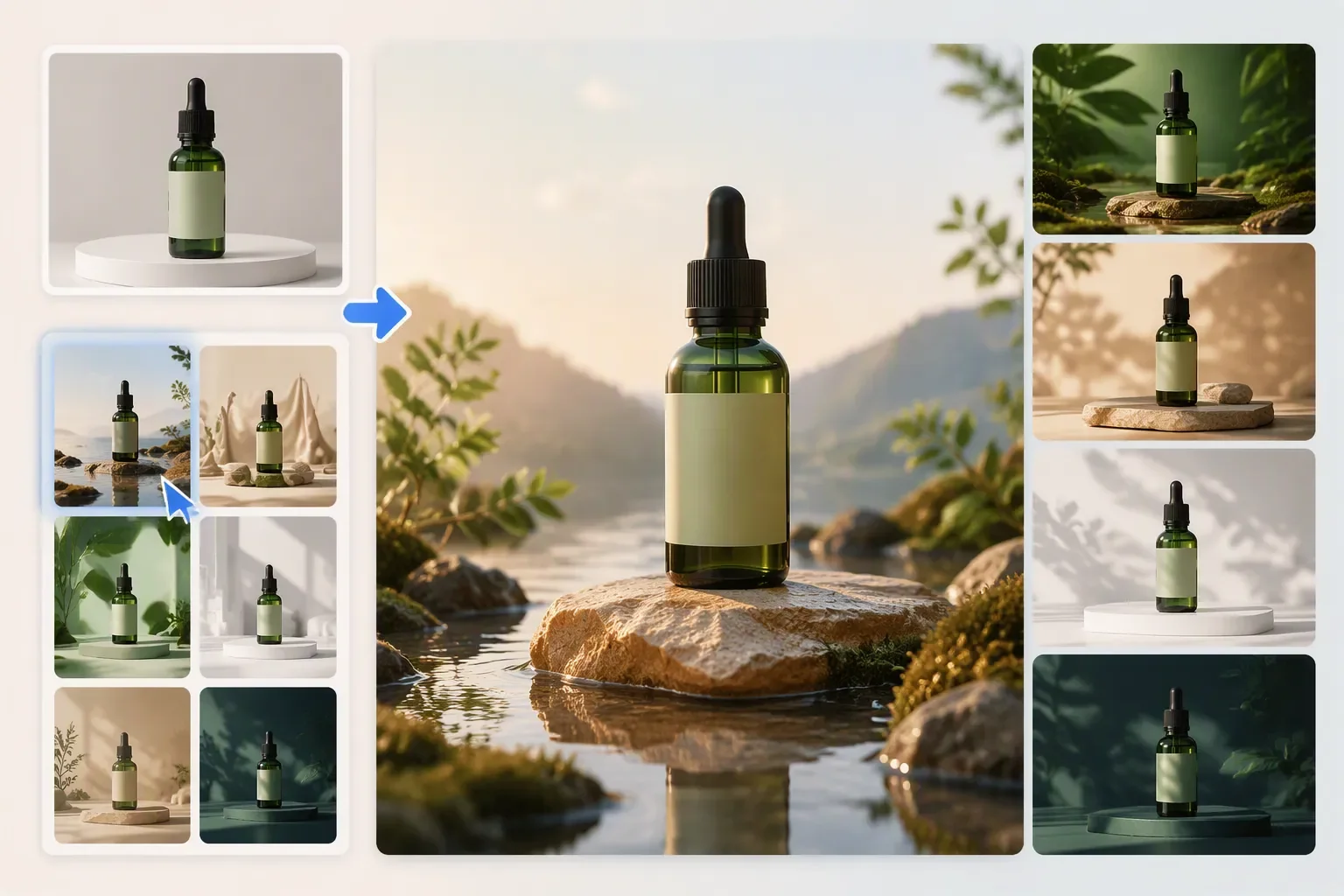
EzCreate-Alternative für professionelle Kosmetik-Produktbilder

Ein starkes Produktmotiv für den Launch erstellen

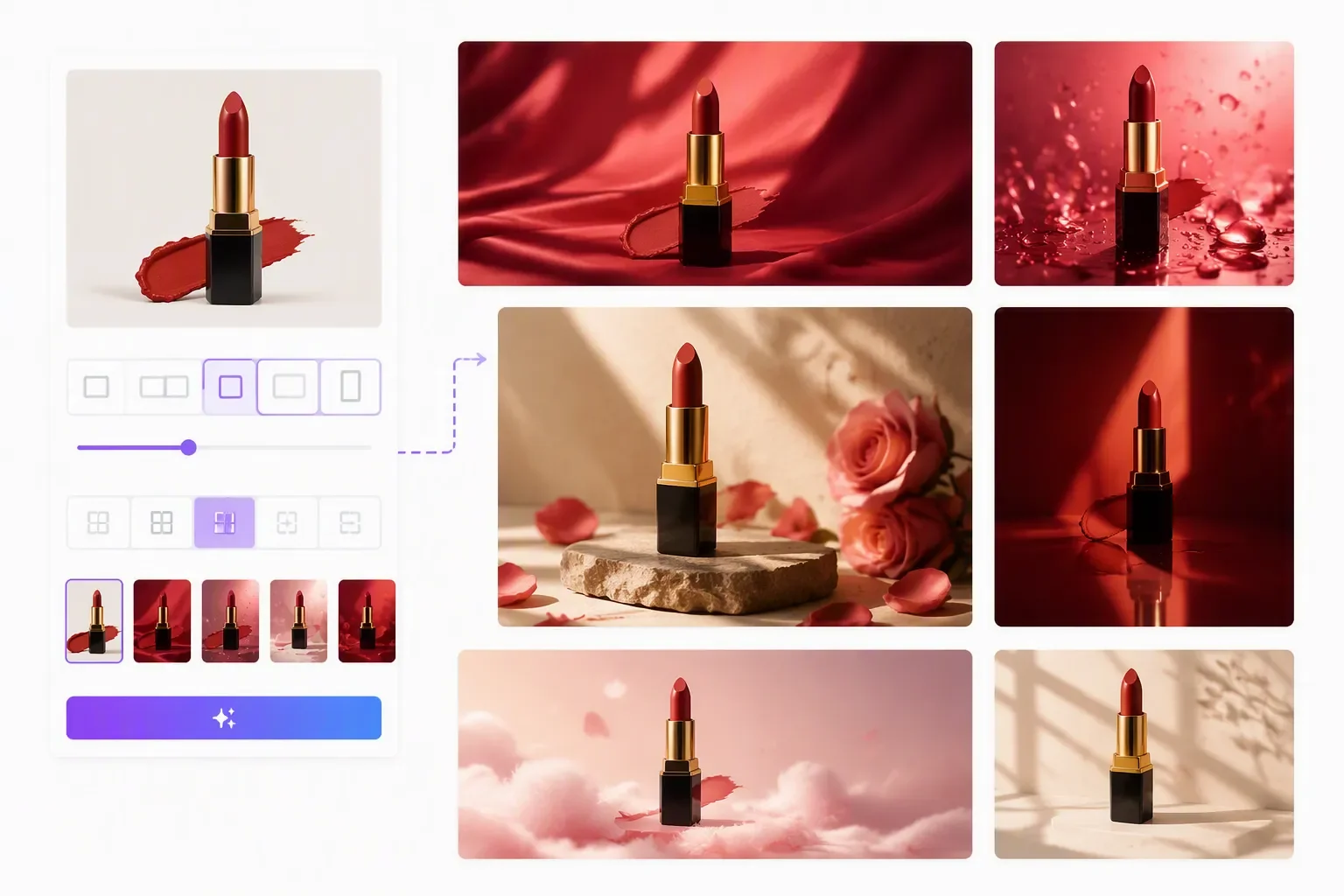
Lade ein Produktbild hoch und beschreibe den gewünschten Kampagnenlook. Teste Hintergründe, Licht und Kompositionen, bevor du das Hauptmotiv für Shop, Landingpage oder Anzeige auswählst.

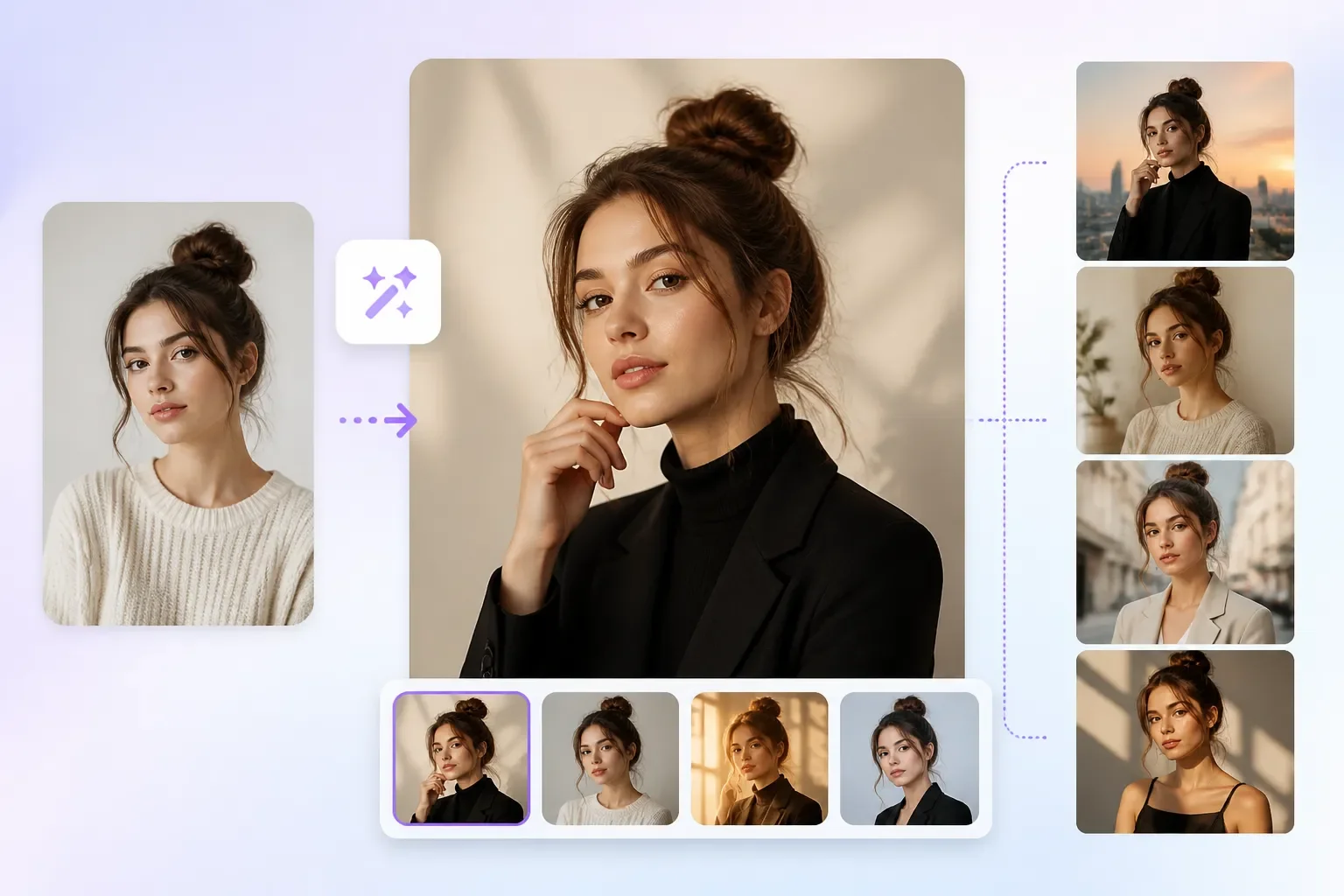
EzCreate-Alternative für Porträtvarianten mit verschiedenen Stilen und Hintergründen

Porträts ohne neues Shooting auffrischen

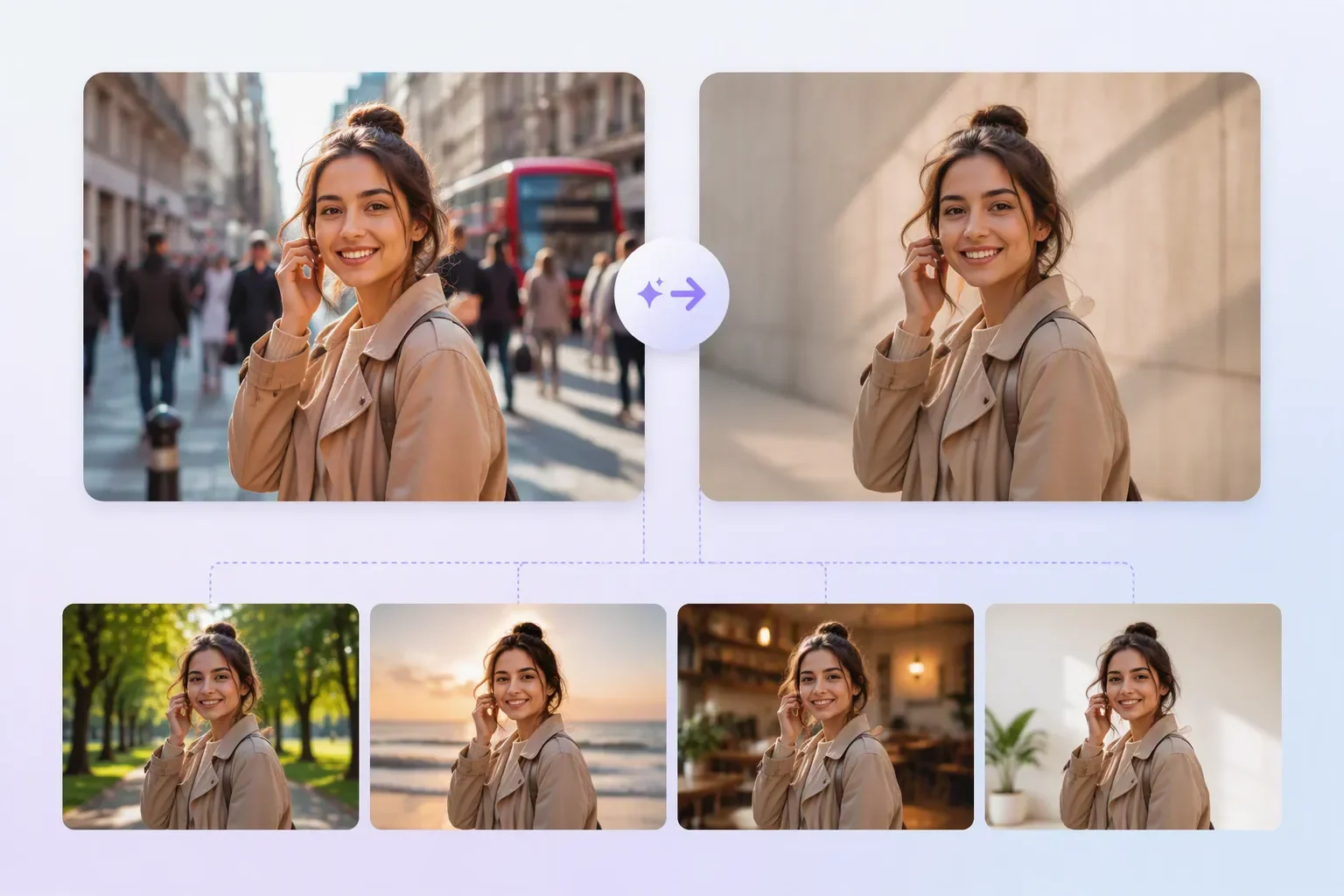
Nutze ein Porträt als Ausgangspunkt und passe Stimmung, Hintergrund oder Komposition an, während die ursprüngliche Person als Referenz erhalten bleibt.

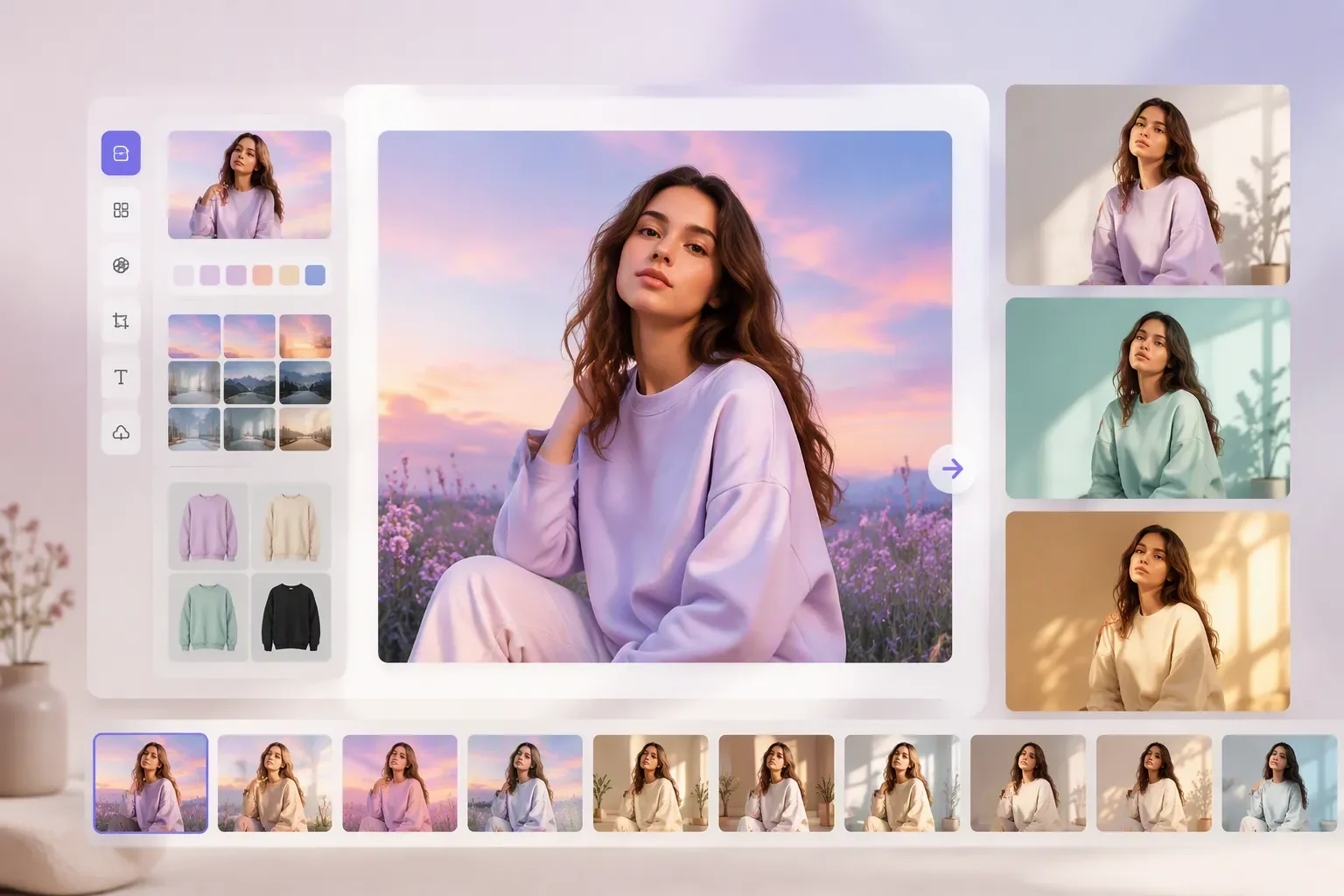
EzCreate-Alternative zur Bearbeitung von Porträts, Hintergründen, Farben und kreativen Varianten

Eine Anzeigenidee in eine visuelle Richtung überführen

Beschreibe Produkt, Umgebung, Zielgruppe und Stimmung und erzeuge eine visuelle Richtung, bevor du Zeit in manuelles Design investierst.

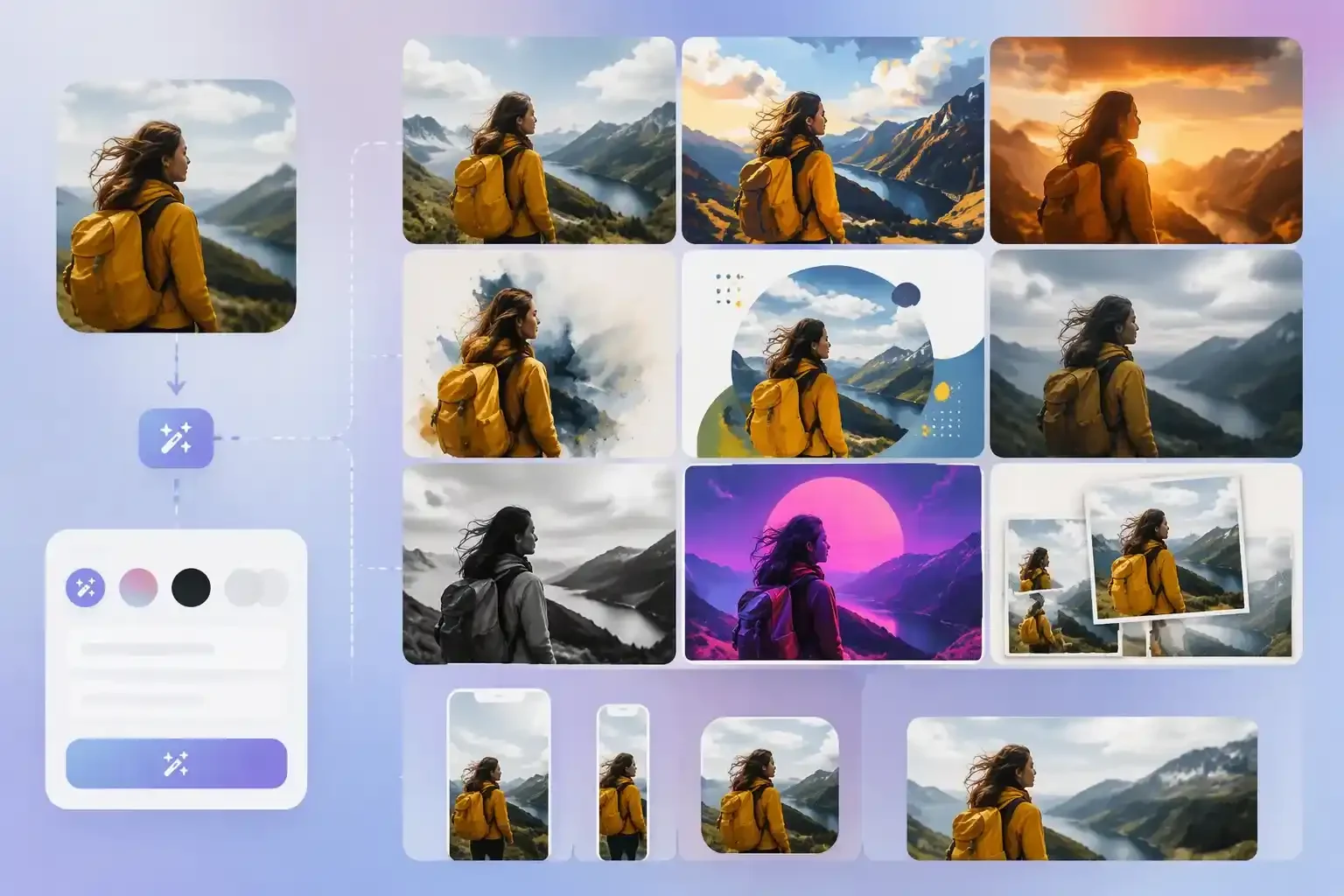
EzCreate-Alternative zur Umwandlung von Fotos in verschiedene Kunststile

Social-Media-Motive für jedes Format testen

Nutze ein Asset oder einen Prompt, um Stile für Beiträge, Stories, Thumbnails und Cover zu testen und die passende Richtung zu wählen.

EzCreate-Alternative zum Entfernen störender Personen aus Porträthintergründen

Störenden Hintergrund oder Gegenstand entfernen

Beschreibe die gewünschte Änderung und lasse den Editor das Bild um das Hauptmotiv neu aufbauen – für ein klareres Ergebnis.

EzCreate-Alternative für mehrere Produktszenen aus einem Ausgangsbild

Visuelle Entwürfe vor der Freigabe erstellen

Überführe eine schriftliche Vorgabe in erste Motive, damit Stimmung, Komposition und Produktkontext leichter besprochen werden können.

Warum PhotoEditorAI als EzCreate-Alternative testen?

Vor der Entscheidung kostenlos online testen

Probiere die EzCreate-Alternative zunächst online aus und prüfe, ob der Ablauf zu deiner Aufgabe passt.

Mit einem echten Bild oder einer neuen Idee starten

Beginne mit vorhandenem Ausgangsmaterial oder einer Textidee, ohne auf eine Eingabeart festgelegt zu sein.

Ausgabe früh an den Kanal anpassen

Lege Format, Auflösung und Qualität vor der Generierung fest und reduziere spätere Größenänderungen und Nacharbeit.

Mehrere Bearbeitungsarten abdecken

Bearbeite Hintergründe und Objekte und erstelle Produktmotive, Porträts, Anzeigen und Social-Media-Grafiken.

Manuelle Kampagnenvorbereitung reduzieren

Komme von Prompt und Referenz zu visuellen Optionen, ohne zuerst Ebenen, Masken oder separate Dateien vorzubereiten.

Iterationen nah an der Aufgabe halten

Behalte Quelle, Prompt, Modell und Einstellungen zusammen, während du dieselbe visuelle Richtung verfeinerst.

PhotoEditorAI als EzCreate-Alternative verwenden

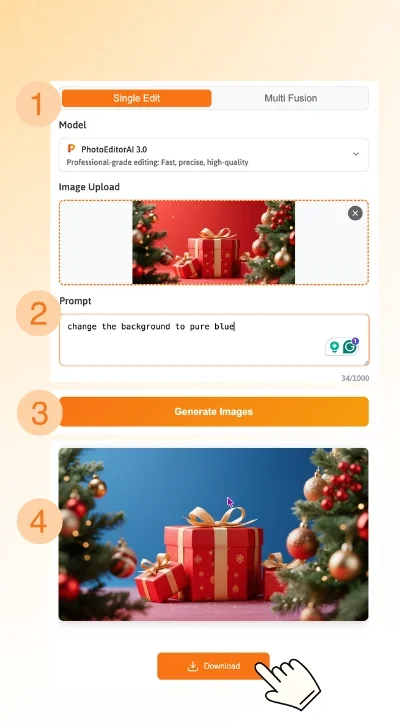
KI-Modell auswählen

Wähle das passende Modell für Produktbild, Porträt, Anzeige, Social-Media-Motiv oder eine andere kreative Aufgabe.

Bild hochladen oder mit Text starten

Lade ein Ausgangsbild zur Bearbeitung hoch oder gib eine Beschreibung ein, um ein neues Bild zu erstellen.

Änderung beschreiben und Einstellungen wählen

Erkläre, was geändert oder erstellt werden soll, und wähle Format, Auflösung und Qualität.

Erstellen, prüfen und herunterladen

Prüfe das Ergebnis, passe Prompt oder Einstellungen bei Bedarf an und lade das fertige Bild herunter.

PhotoEditorAI in vier Schritten als EzCreate-Alternative

Häufige Fragen zu dieser EzCreate-Alternative

Was ist eine EzCreate-Alternative?

Ein KI-Bildworkflow für Nutzer, die Bilder im Stil von EzCreate erstellen oder bearbeiten möchten. Mit PhotoEditorAI kannst du eine Quelle hochladen oder beschreiben, ein Modell wählen und Produktbilder, Porträts, Anzeigen und Social-Media-Motive erstellen.

Wie funktioniert diese EzCreate-Alternative?

Gib einen Prompt und bei Bedarf ein Ausgangsbild an. Wähle anschließend Modell und Ausgabeeinstellungen, bevor du online ein bearbeitetes oder neues Bild erstellst.

Kann ich PhotoEditorAI für Produktbilder nutzen?

Ja. Starte mit einem Produktfoto und beschreibe Hintergrund, Beleuchtung, Komposition oder Kampagnenstil, den du testen möchtest.

Kann ich Social-Media-Motive erstellen?

Ja. Aus einer Idee oder einem Asset lassen sich Beiträge, Stories, Thumbnails, Cover und Kampagnenentwürfe erstellen.

Brauche ich zum Start ein Ausgangsbild?

Nein. Lade eines hoch, wenn du ein vorhandenes Motiv erhalten oder bearbeiten möchtest, oder beschreibe dein Wunschbild, wenn du mit Text startest.

Kann ich KI-Modell und Ausgabegröße wählen?

Ja. PhotoEditorAI bietet eine Modellwahl und bei unterstützten Modellen Einstellungen für Format, Auflösung und Qualität.

Ist diese Seite eine direkte Kopie von EzCreate?

Nein. Sie stellt PhotoEditorAI als unabhängige Option für Nutzer vor, die KI-Workflows zur Bilderstellung und -bearbeitung vergleichen.

Was sollte im Prompt stehen?

Beschreibe Motiv, gewünschte Änderungen, Stil oder Stimmung, Hintergrund und Verwendungszweck. Klare Details geben der KI eine bessere Richtung.