Kostenlose Online-Alternative zum PixVerse AI-Videogenerator

Verwenden Sie PhotoEditorAI als PixVerse AI-Alternative, um Text, Bilder oder Referenzen in Videos mit flexibler Bewegungssteuerung in einem Arbeitsbereich umzuwandeln.

0/20000
Noch kein Ergebnis

Deine erstellten Bilder und Videos werden hier angezeigt.

Was ist PixVerse?

PixVerse ist eine Plattform für KI-Videos aus Text und Bildern, Animationen und Videowerbung mit Vorlagen und Produktionswerkzeugen. Zum Angebot gehören Modellauswahl, ein einheitliches Aussehen von Figuren, Lippensynchronisation, ein Marketing-Hub, Canvas, eine API und Werkzeuge für interaktive Erlebnisse. PhotoEditorAI erfüllt ähnliche kreative Anforderungen und bietet einen praktischen Arbeitsbereich im Browser, um verschiedene Videoideen auszuprobieren. Beginnen Sie mit einer Beschreibung, einem Bild, einem Start- und Endbild oder mehreren Referenzbildern. Wählen Sie anschließend das Modell und die Ausgabeeinstellungen vor der Generierung.
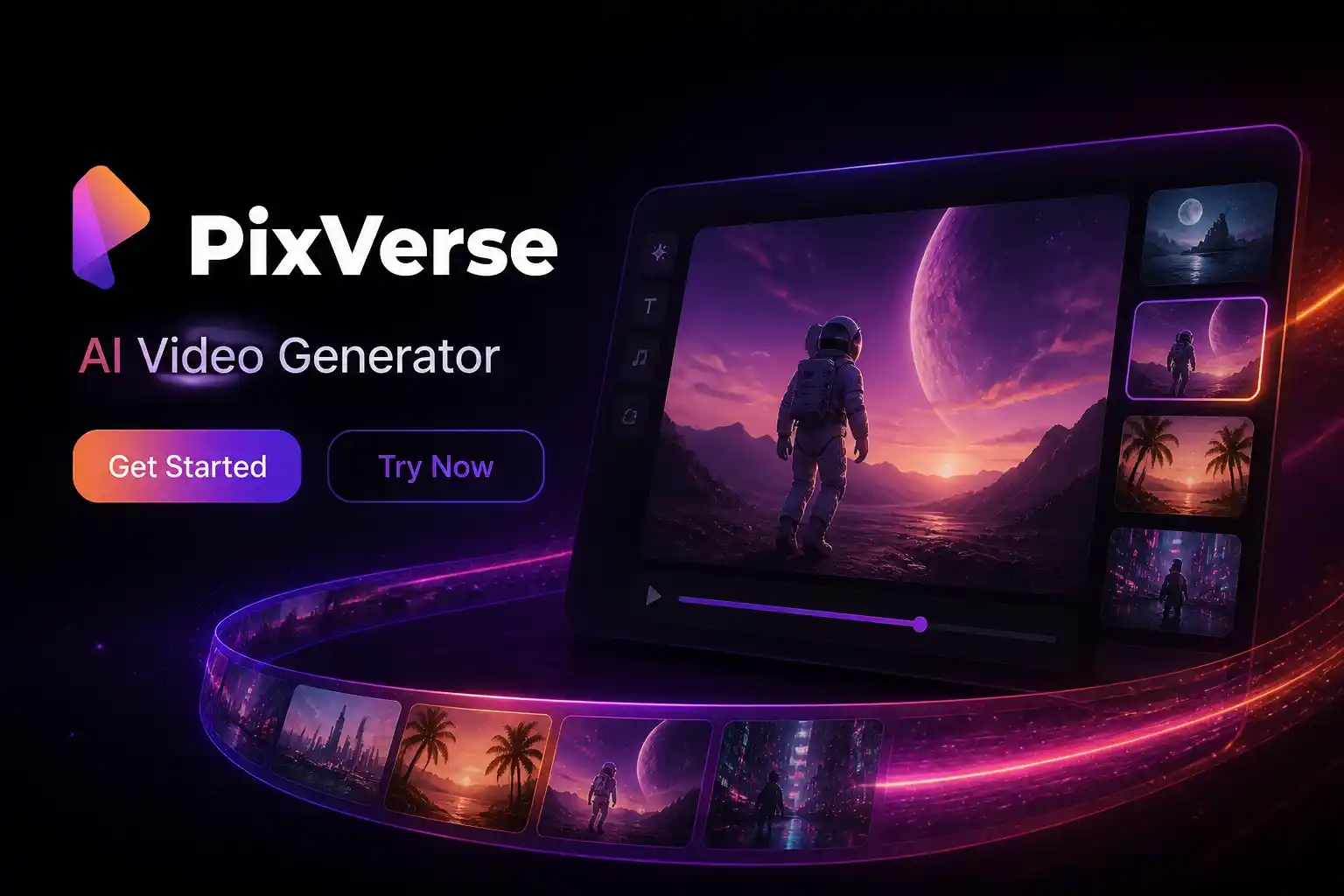
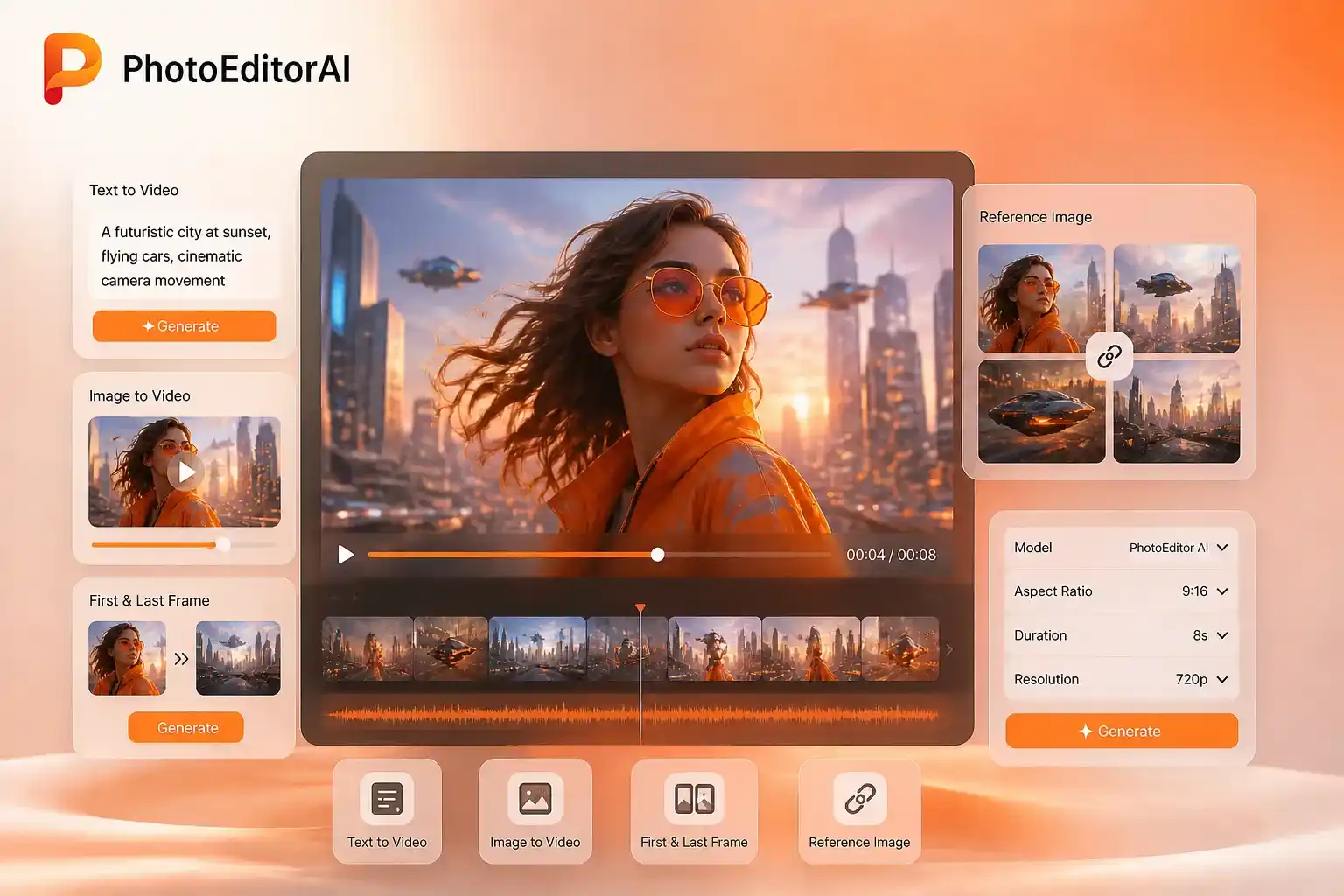
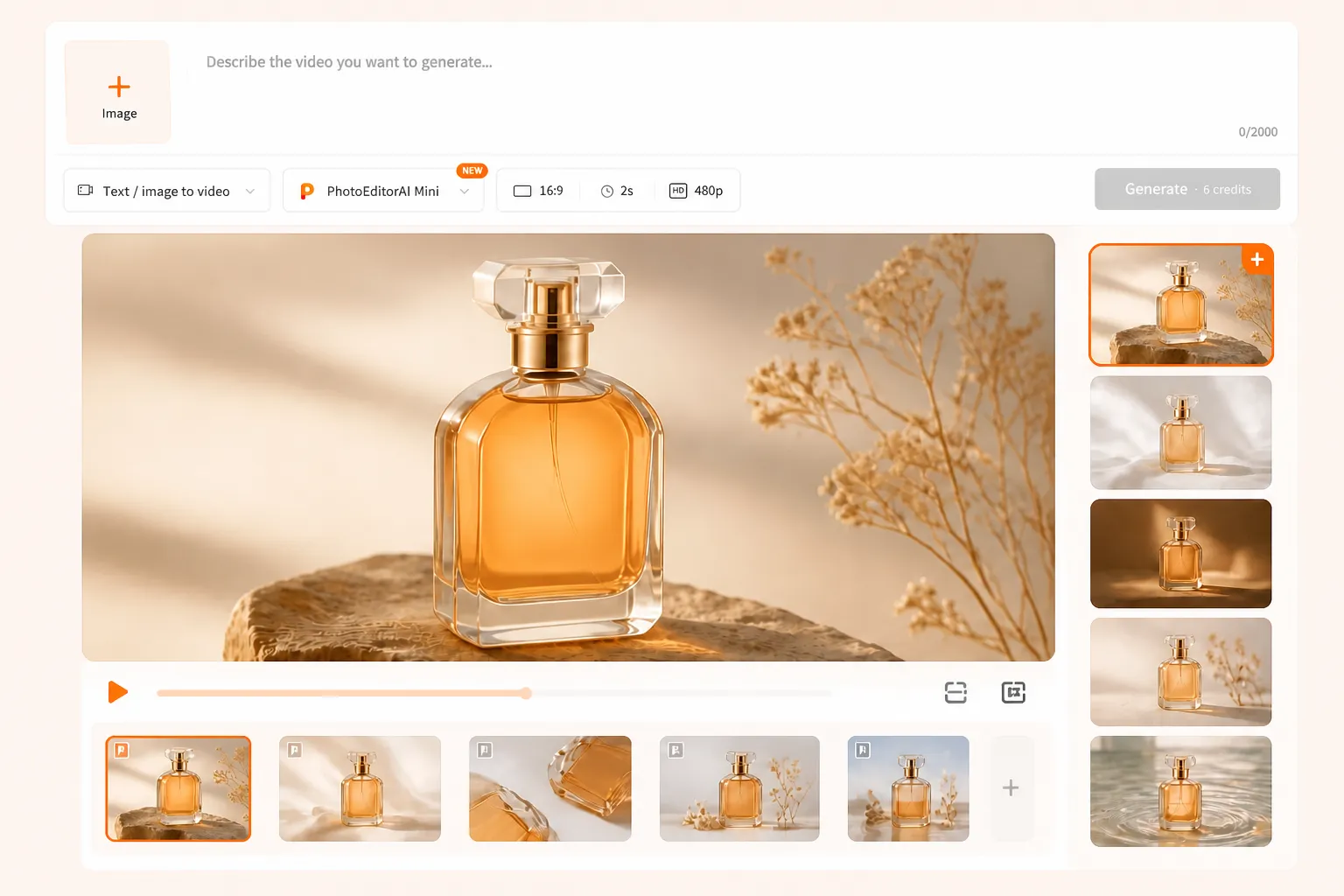
PixVerse AI-Videogenerator-Schnittstelle

PixVerse AI-Alternative für Text-zu-Video und Bild-zu-Video

Eine hilfreiche PixVerse-Alternative macht aus einer ersten Idee einen Videoentwurf zur Besprechung, ohne für jedes Projekt dasselbe Eingabeformat vorzugeben. Mit PhotoEditorAI können Sie eine Szene beschreiben, ein Standbild animieren, Übergänge mit Start- und Endbildern steuern oder mit Referenzbildern einen einheitlichen Stil vorgeben. Falls Sie zunächst ein eigenes Bild benötigen, erstellen Sie es mit dem KI-Bildgenerator aus einer Textbeschreibung und wandeln es anschließend in ein Video um. Seitenverhältnis, Dauer, Auflösung und Modell lassen sich passend auswählen. So entstehen im selben Arbeitsbereich vertikale Social-Media-Clips, Produktteaser, Storyboard-Tests oder kurze Werbeentwürfe.

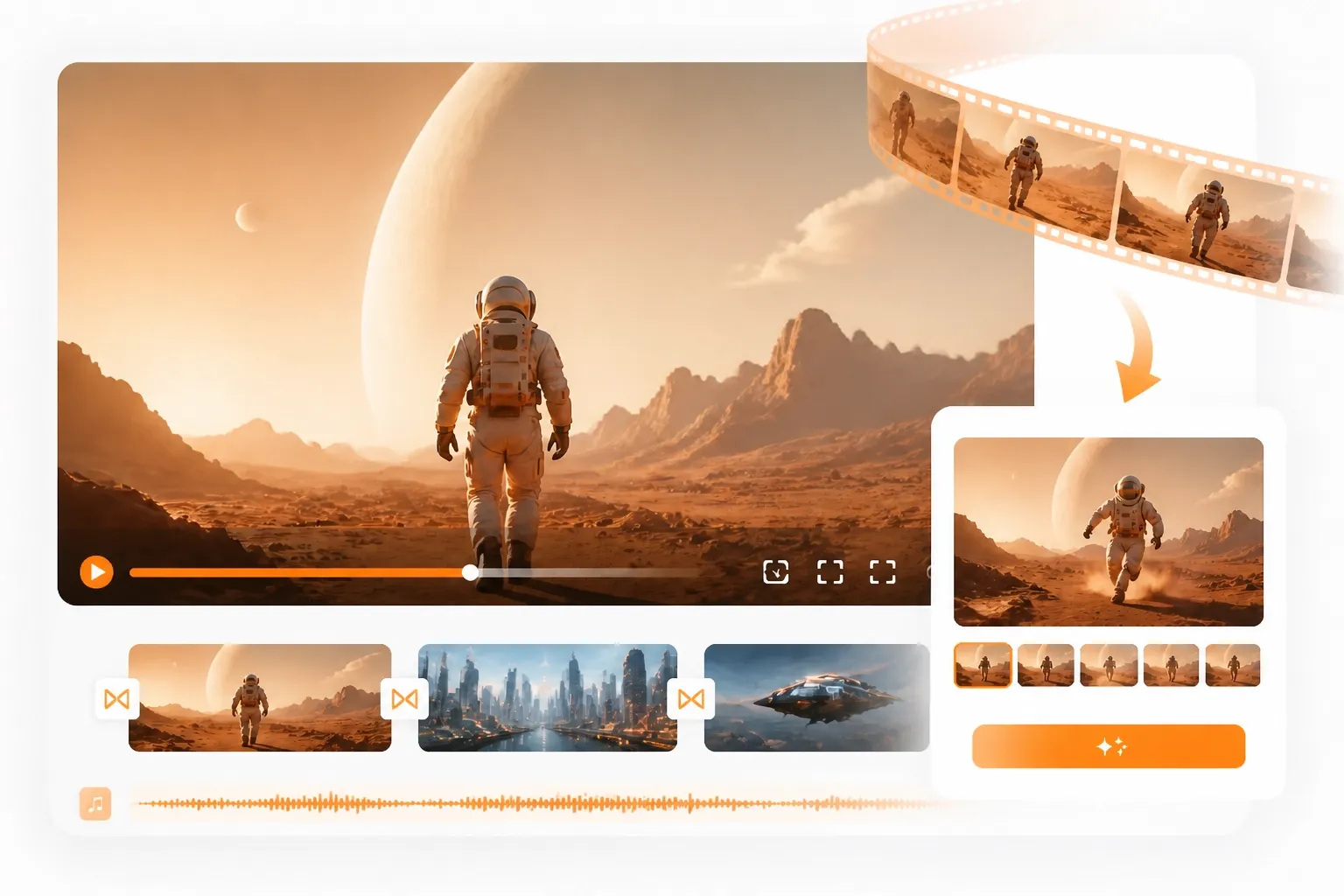
PhotoEditorAI-Workflow zum Erstellen von Videos aus Eingabeaufforderungen und Bildern

Vergleichen Sie PixVerse und PhotoEditorAI für Ihr nächstes Video

Vergleichen Sie PixVerse und andere KI-Videowerkzeuge anhand Ihres Ausgangsmaterials, der Möglichkeiten zur Bewegungssteuerung und des geplanten Veröffentlichungskanals.

Vergleichskriterium PixVerse PhotoEditorAI
Schwerpunkt KI-Videogenerierung und -produktion mit Angeboten für Modelle, Marketing, Entwickler und interaktive Welten. Online-Text-/Bild-zu-Video- und Bildbearbeitungsworkflows in einem Browser-Arbeitsbereich.
Typischer Ausgangspunkt Eine Textaufforderung, ein Bild, eine Vorlage, ein Modell oder ein Produktionsworkflow. Eine Textbeschreibung, ein Quellbild, das erste/letzte Bild oder bis zu fünf Referenzbilder.
Typische Nutzer Content-Creator, Marketingteams, Studios, Entwickler und Teams, die Videoerlebnisse gestalten. Content-Creator, Marketing- und Produktteams sowie Einzelentwickler, die Ideen für Videos und Bilder testen.
Arbeitsweise Entdecken Sie Modelle und Produktionstools und steuern Sie dann einen Video- oder Kampagnen-Workflow. Videomodus und Modell wählen, Beschreibung oder Ausgangsmaterial hinzufügen, Ausgabe einstellen und Video generieren.
Bewegungsführung Hängt vom ausgewählten PixVerse-Modus, Modell, der Vorlage oder dem Produktionstool ab. In der Benutzeroberfläche des Generators sind die Modi „Text/Bild-zu-Video“, „Erster-letzter Frame“, „Referenz-zu-Video“ und „Videobearbeitung“ verfügbar.
Ausgabeeinstellungen Abhängig vom Modell und dem gewählten Produktionsablauf. Die Steuerelemente für Seitenverhältnis, Dauer und Auflösung werden vor der Generierung angezeigt, einschließlich der Optionen 480p, 720p und 1080p.
Geeignete Projekte Kinoclips, KI-Videoanzeigen, Animationen, interaktive Erlebnisse und größere Produktionsworkflows. Schnelle Entwürfe für Produkte, Anzeigen, Social-Media-Beiträge, Storyboards, Porträts und bildgesteuerte Videoexperimente.
Modellwahl PixVerse-Modell- und Ökosystemauswahl. Es werden mehrere Videomodelle aufgelistet, sodass Benutzer Bewegung, Stil, Geschwindigkeit und Credit-Nutzung für die Aufgabe vergleichen können.

Was Sie mit dieser PixVerse AI-Alternative erstellen können

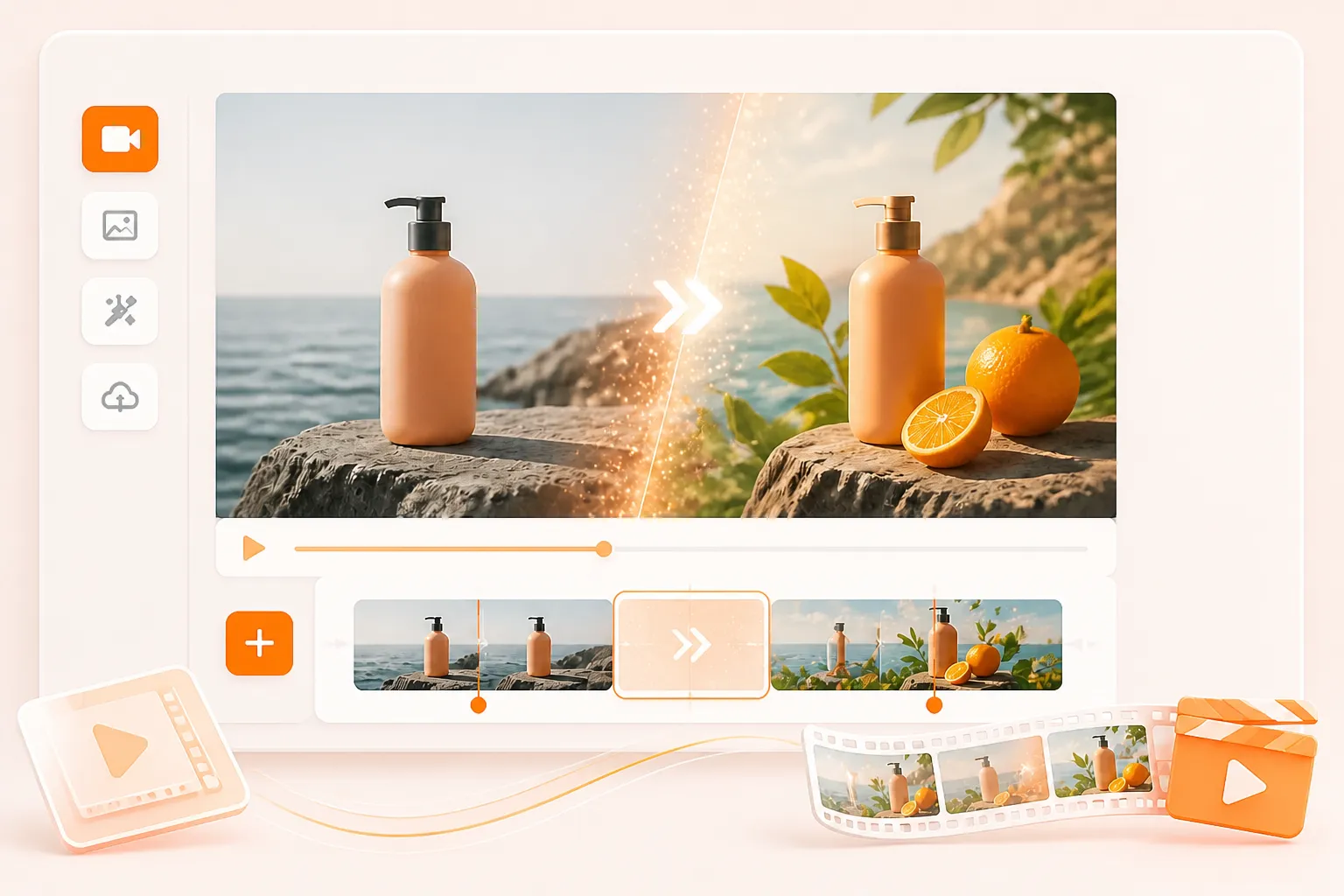
KI-Videoentwurf aus einem Produktbild

Produktbilder vor dem Werbestart in Bewegung bringen

Laden Sie ein Produktfoto hoch und beschreiben Sie Kamerabewegung, Beleuchtung und Umgebung. Erstellen Sie vor einem vollständigen Dreh einen kurzen Produktteaser für eine Landingpage, eine Anzeige, einen Marktplatzeintrag oder einen Social-Media-Beitrag.

Aus dem Storyboard-Konzept wurde ein KI-Video

Storyboard-Ideen mit einem animierten Entwurf prüfen

Beginnen Sie mit einer Beschreibung oder einem Standbild und geben Sie Motiv, Handlung, Objektiv und Stimmung an. Das Kreativteam kann eine schriftliche Idee in kurze Bildfolgen umsetzen und so Tempo und Inszenierung besser beurteilen.

Vertikale Social-Video-Variationen

Vertikale Varianten für Social Media erstellen

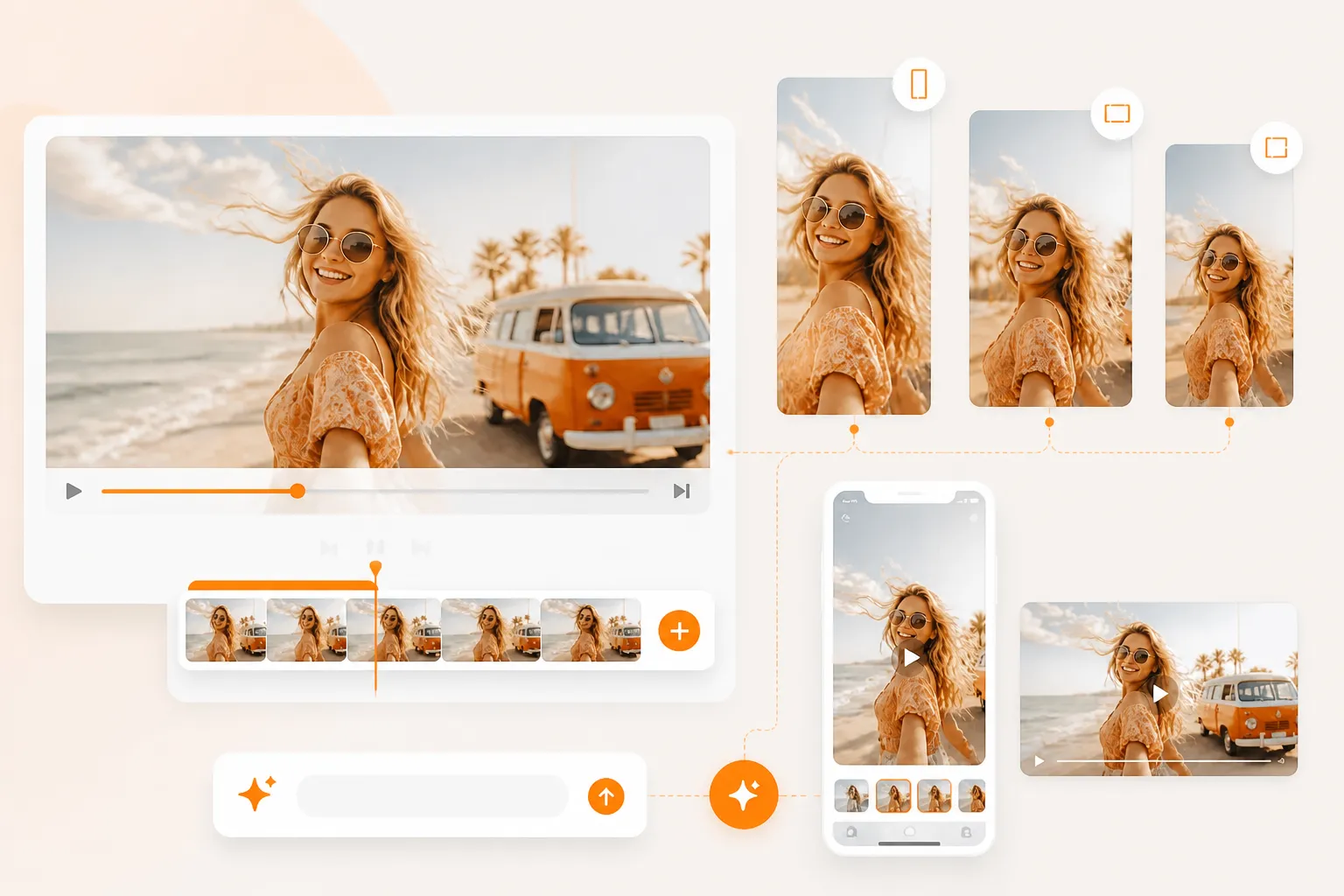
Wählen Sie ein vertikales Seitenverhältnis und erstellen Sie Varianten derselben Idee für Kurzvideo-Feeds, Storys und mobile Vorschauen. Vergleichen Sie den Einstieg und die Bewegungsdarstellung, bevor Sie den Beitrag fertigstellen.

Referenzbasierte KI-Videovarianten

Ein Charakter oder Produkt muss bei allen Aufnahmen erkennbar bleiben

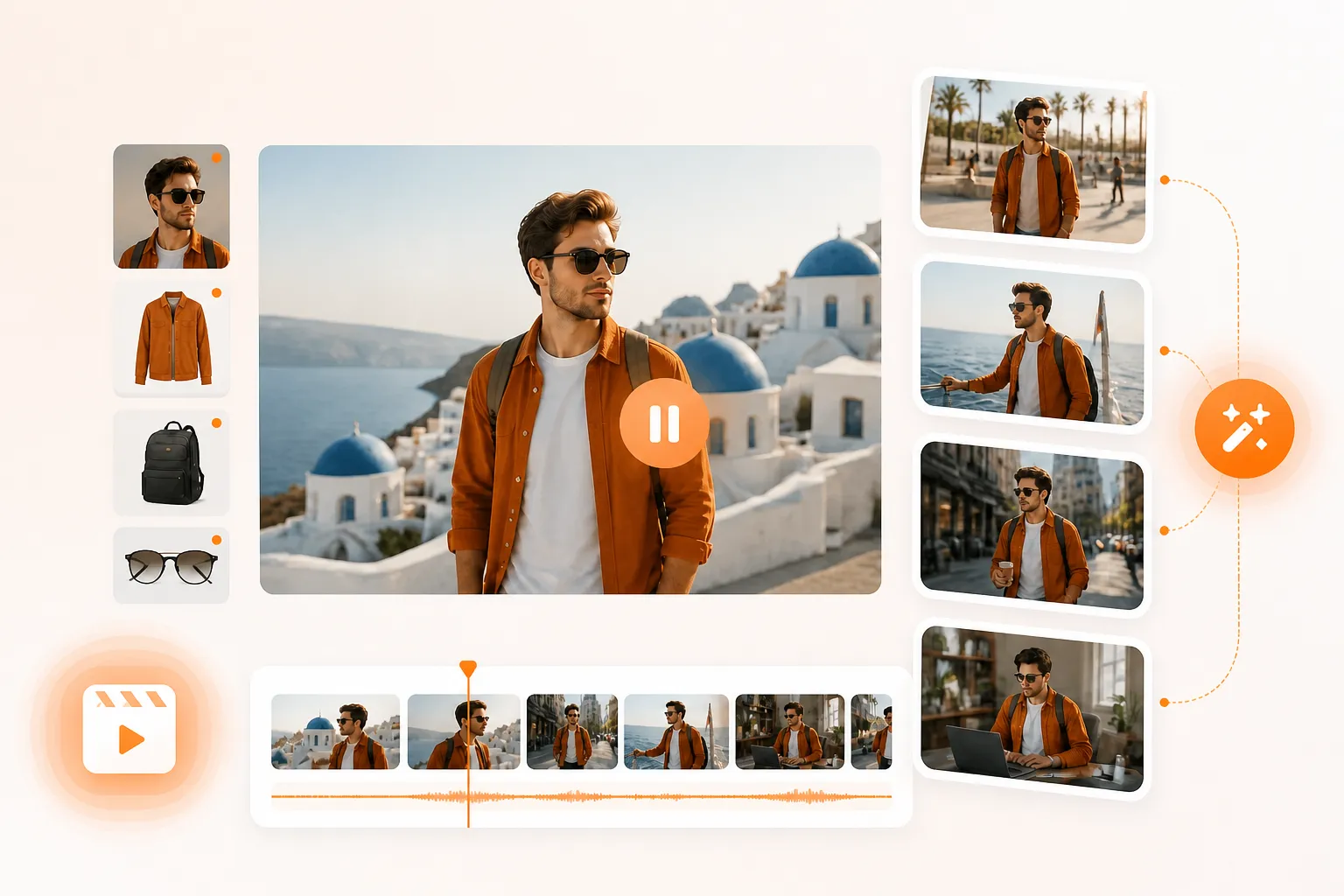
Fügen Sie Referenzbilder hinzu und erklären Sie, welche Details konsistent bleiben sollen, z. B. eine Person, ein Paket, eine Farbpalette oder eine wichtige Requisite. Nutzen Sie die generierten Clips als kontrollierte Möglichkeit, neue Aktionen und Umgebungen rund um denselben visuellen Anker zu erkunden.

KI-Videoübergang zwischen zwei Schlüsselbildern

Zwei Schlüsselbilder benötigen einen reibungslosen Übergang

Wenn eine Szene von einem visuellen Zustand in einen anderen wechseln muss, verwenden Sie einen Arbeitsablauf für das erste und letzte Bild und beschreiben Sie den Übergang zwischen ihnen. Dies ist nützlich für Enthüllungsaufnahmen, Vorher-Nachher-Konzepte, Produkttransformationen und Storyboard-Tests.

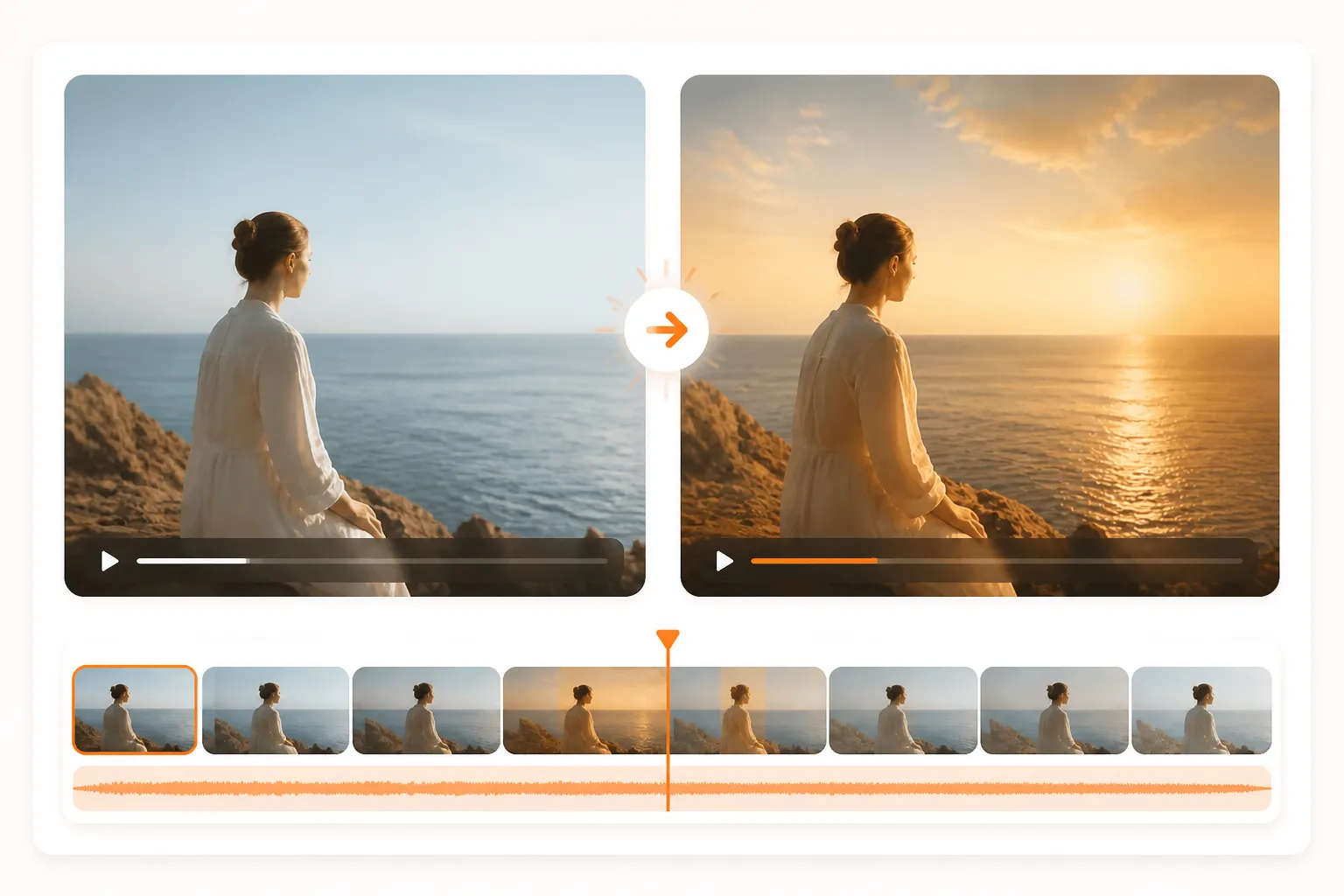
Vorhandenes Video mit KI bearbeitet

Ein bestehender Clip braucht eine neue Richtung

Nutzen Sie die Videobearbeitung, wenn das Ausgangsvideo bereits nahe am gewünschten Ergebnis liegt, aber anders aussehen soll. Beschreiben Sie die Änderung, prüfen Sie das Ergebnis und entwickeln Sie das vorhandene Material weiter, ohne die Idee neu aufzubauen.

Warum PhotoEditorAI als PixVerse AI-Alternative ausprobieren?

Mit vorhandenem Material beginnen

Ein Projekt muss nicht mit einer leeren Eingabeaufforderung beginnen. Verwenden Sie ein Produktbild, ein Porträt, das erste/letzte Bild, ein vorhandenes Video oder einen kleinen Satz Referenzbilder als Ausgangspunkt für den nächsten Entwurf.

Einen Videomodus passend zur Aufgabe wählen

Text eignet sich für neue Szenen, Bilder für die Animation eines Standbilds, Start- und Endbilder für Übergänge und Referenzbilder für eine einheitliche Gestaltung. Wählen Sie den Modus passend zur Aufgabe, statt jede Idee in denselben Ablauf zu pressen.

Das Veröffentlichungsformat vorab festlegen

Wählen Sie vor der Erstellung ein Seitenverhältnis, eine Dauer und eine Auflösung, damit der erste Entwurf näher an seinem Ziel ist. Vertikale Clips, quadratische Vorschauen und Produktvideos im Querformat können früher im Prozess für ihren endgültigen Kanal geplant werden.

Vergleichen Sie Modelle, während die Idee noch flexibel ist

Verschiedene Videomodelle können unterschiedliche Bewegungen, Details, Geschwindigkeiten und Credit-Nutzung erzeugen. Durch die Beibehaltung mehrerer Modelloptionen im selben Generator ist es einfacher, eine Richtung zu testen, bevor das Projekt an einen Produktionsansatz gebunden wird.

Bilder und Videos im selben Arbeitsbereich ausprobieren

Eine Kampagne benötigt oft sowohl ein Standbild als auch einen kurzen Clip. PhotoEditorAI platziert die Bildgenerierung/-bearbeitung und die Videogenerierung im selben Arbeitsbereich, sodass ein Produkt oder Konzept zwischen Formaten wechseln kann, ohne die Werkzeuge zu wechseln.

Erste Ideen in Entwürfe zum Teilen verwandeln

Marketingverantwortliche, Designer oder Gründer können aus einer Beschreibung und Referenzmaterial schnell ein visuelles Beispiel erstellen. Damit lassen sich Bildausschnitt, Bewegung und Botschaft besprechen, bevor eine größere Produktion beginnt.

So verwenden Sie PhotoEditorAI als PixVerse AI-Alternative

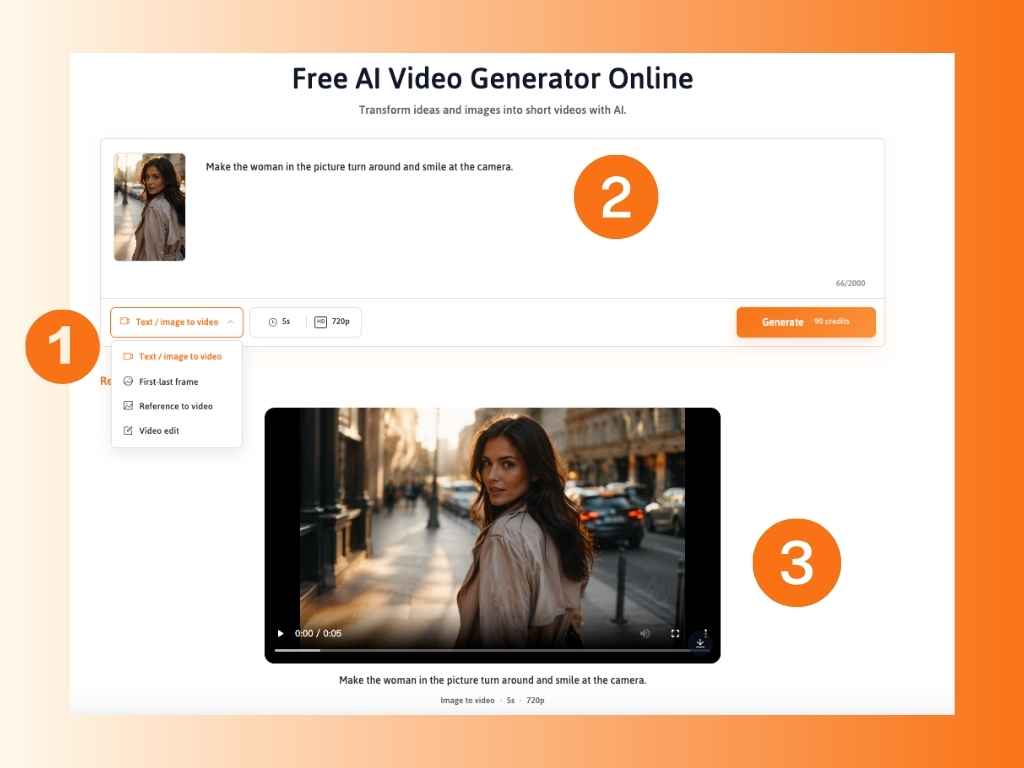
Modus wählen und Ausgangsmaterial hinzufügen

Wählen Sie einen Modus und fügen Sie Ihre Eingabe hinzu. Wählen Sie „Bild-zu-Video“, „Text-zu-Video“ oder „Referenz-zu-Video“. Laden Sie ein erstes Bild, ein optionales Endbild, ein Referenzbild oder -video hoch oder schreiben Sie die Szene, die Sie erstellen möchten.

Beschreibung schreiben und Videoeinstellungen anpassen

Schreiben Sie die Eingabeaufforderung und legen Sie die Videoparameter fest. Beschreiben Sie das Motiv, die Aktion, die Kamerabewegung, die Geschwindigkeit, die Atmosphäre und den visuellen Stil. Wählen Sie ein Modell, Seitenverhältnis, Dauer und Auflösung basierend auf der benötigten Ausgabe und den Credits, die Sie ausgeben möchten.

Erstellen, überprüfen und verfeinern Sie das Video

Erstellen Sie den Clip und prüfen Sie Bewegung und visuelle Konsistenz in der Vorschau. Passen Sie bei Bedarf Beschreibung, Ausgangsmaterial, Modell oder Einstellungen an. Wenn das Ergebnis zur Idee passt, laden Sie das Video für Ihr Projekt herunter.

Schritte zum Erstellen eines Videos mit PhotoEditorAI

FAQ zu dieser PixVerse AI-Alternative

Was ist eine PixVerse AI-Alternative?

Eine PixVerse AI-Alternative ist ein weiterer Workflow zum Erstellen oder Bearbeiten von KI-generierten Videos aus Eingabeaufforderungen, Bildern, Frames oder Referenzen. PhotoEditorAI bietet in einem Online-Generator die Modi Text/Bild-zu-Video, Start- und Endbild, Referenz zu Video und Videobearbeitung.

Wie funktioniert diese PixVerse-Alternative?

Wählen Sie einen Videomodus und ein Modell, fügen Sie eine Eingabeaufforderung oder ein Quell-Asset hinzu, legen Sie die Ausgabesteuerelemente fest und generieren Sie einen Clip. Sie können das Ergebnis überprüfen und Eingabeaufforderung, Modell, Referenzen, Seitenverhältnis, Dauer oder Auflösung für einen weiteren Durchgang anpassen.

Kann ich diese PixVerse AI-Alternative für die Bild-zu-Video-Umwandlung verwenden?

Ja. Laden Sie ein Quellbild hoch, beschreiben Sie die Bewegung und Kamerarichtung und erstellen Sie aus dem Standbild einen Videoentwurf. JPG-, PNG- und WEBP-Eingaben werden im Generator angezeigt, wobei bis zu fünf Referenzbilder im Referenzworkflow unterstützt werden.

Kann ich ein Video zwischen zwei Frames erstellen?

Ja. Im Modus für Start- und Endbilder geben Sie beide Bilder sowie eine Beschreibung des Übergangs an. Das eignet sich etwa für das Erscheinen eines Produkts, Verwandlungen und Storyboard-Tests.

Kann ich Referenzbilder als Leitfaden für das Video verwenden?

Ja. Fügen Sie Referenzbilder hinzu und beschreiben Sie Motiv, Handlung, Umgebung und gewünschte Details. Der Generator unterstützt bis zu fünf Referenzbilder mit jeweils maximal 24 MB.

Kann ich vertikale Videos für soziale Medien erstellen?

Ja. Der Generator zeigt Optionen für das Seitenverhältnis im Hoch- und Querformat an, darunter 9:16 und 16:9. Wählen Sie das Verhältnis, das dem Feed, der Story, der Anzeigenplatzierung oder der Vorschau entspricht, in der Sie den Clip verwenden möchten.

Kann ich die Videoauflösung und -dauer wählen?

Der Generator zeigt Daueroptionen von kurzen Clips bis hin zu längeren Ausgaben und Auflösungsoptionen, einschließlich 480p, 720p und 1080p. Die genaue Verfügbarkeit kann je nach ausgewähltem Modus, Modell und aktuellen Produktbeschränkungen variieren.

Kann ich mit dieser PixVerse-Alternative ein vorhandenes Video bearbeiten?

Im PhotoEditorAI-Workflow wird ein Videobearbeitungsmodus angezeigt. Beginnen Sie mit einem vorhandenen Clip, beschreiben Sie die visuelle Änderung, die Sie untersuchen möchten, und überprüfen Sie das generierte Ergebnis, bevor Sie es erneut herunterladen oder iterieren.

Ist diese Seite eine direkte Kopie von PixVerse?

Nein. Diese Seite positioniert PhotoEditorAI als Alternative für Leute, die KI-Video-Workflows vergleichen. Es erläutert die eigenen Eingabemodi, die Modellauswahl, die Ausgabesteuerung und den Bild-/Video-Arbeitsbereich von PhotoEditorAI.

Was gehört in eine Beschreibung für ein KI-Video?

Beschreiben Sie Motiv, Handlung, Kamerabewegung, Umgebung, Beleuchtung, Stil, Tempo und gegebenenfalls das endgültige Seitenverhältnis. Bei Bild-zu-Video sollten Sie auch angeben, welche Elemente erkennbar bleiben und welche sich bewegen sollen.

Kann ich generierte Videos kommerziell nutzen?

Bevor Sie generierte Videos kommerziell nutzen, stellen Sie sicher, dass Sie die Rechte an allen Originalmaterialien besitzen oder über die Erlaubnis zur Nutzung verfügen. Erstellen Sie keine Videos mit Gewalt, expliziten sexuellen Inhalten, illegalen Aktivitäten oder anderen schädlichen oder verbotenen Inhalten.