Éditeur de photo IA en ligne : alternative à EzImage

Modifiez la photo que vous avez déjà avec PhotoEditorAI, l'alternative à EzImage pour supprimer les éléments gênants, remplacer un arrière-plan et tester d'autres rendus grâce à de simples instructions textuelles.

Importer des images
0 / 5

JPG, PNG ou WEBP. 5 images maximum, 24 Mo chacune.

0/1000
Aucun résultat pour le moment

Vos images et vidéos générées apparaîtront ici.

Qu'est-ce qu'EzImage ?

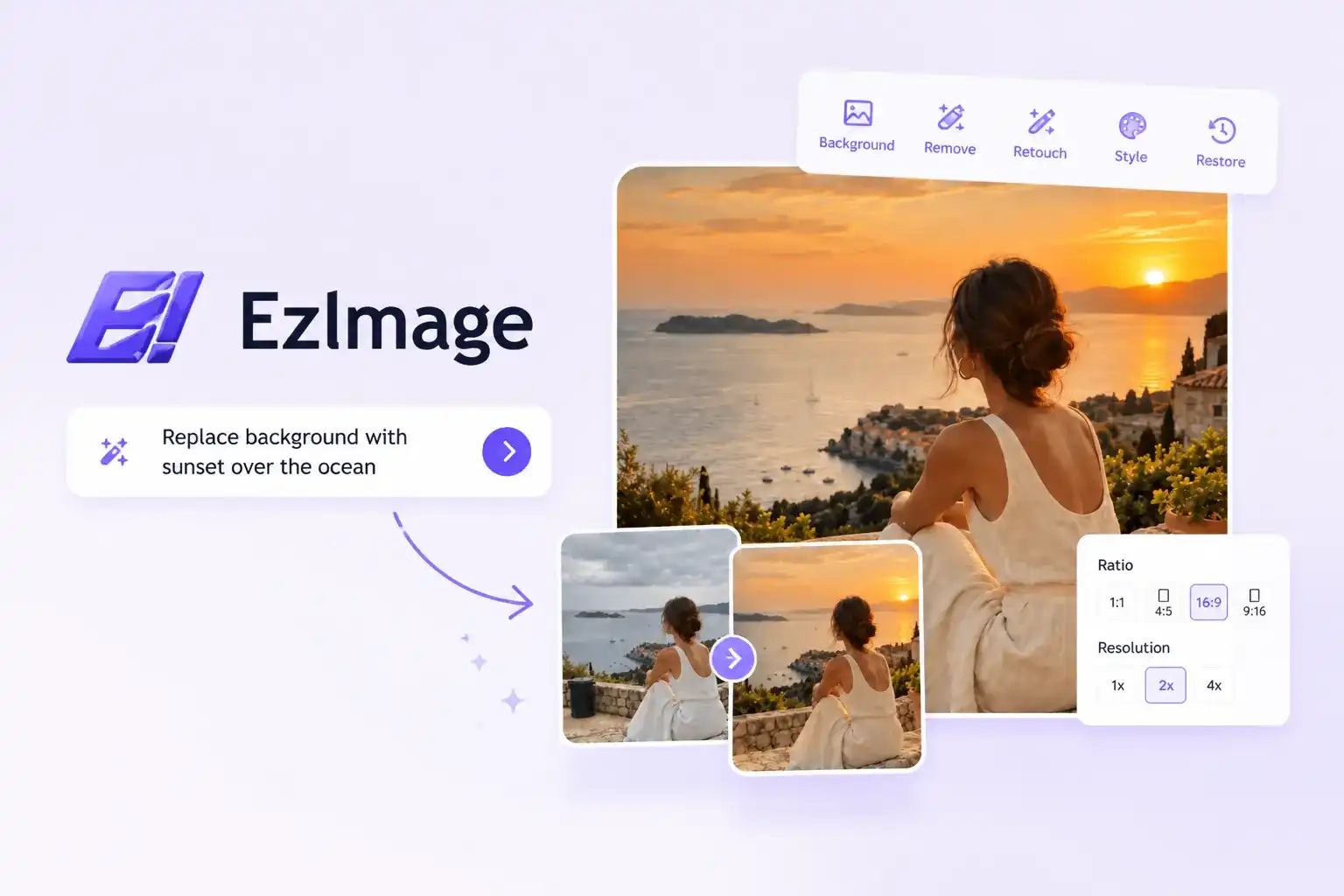
EzImage est un service d'édition d'image en ligne : vous importez une photo et décrivez les changements souhaités. Son site présente le remplacement d'arrière-plan, la suppression d'objets non désirés, la retouche, le changement de style et la restauration de photos, avec des réglages de format et de résolution dans l'éditeur. PhotoEditorAI prend en charge ces retouches du quotidien tout en proposant un choix de modèles d'image, dont ses propres modèles d'édition et des options comme Nano Banana, GPT Image, SeeDream et Qwen, pour aborder une même photo de plusieurs façons.
Alternative à EzImage pour la retouche photo au quotidien

Une alternative à EzImage pour nettoyer et réinterpréter vos photos

La personne, le produit ou l'instant vous plaît, mais vous voulez changer ce qui l'entoure. Avec PhotoEditorAI, décrivez la correction précise : remplacer une table encombrée par une surface unie, retirer un objet derrière le sujet ou adoucir une lumière trop dure. Choisissez un modèle d'édition et les réglages de sortie disponibles, puis générez une version à comparer avec l'original. Pour une autre direction, demandez un nouveau traitement de couleurs ou un style illustré ; si le projet exige un visuel entièrement nouveau, vous pouvez aussi générer une image à partir d'une description écrite.

Alternative à EzImage pour le nettoyage et la réinterprétation de photos

Comparer EzImage et PhotoEditorAI pour la retouche du quotidien

PhotoEditorAI couvre les retouches que l'on recherche souvent sur EzImage et ajoute plusieurs modèles pour varier les approches. Comparez les outils selon ce que vous voulez changer, la façon de guider la retouche et le résultat attendu.

Capacité d'édition EzImage PhotoEditorAI
Instructions d'édition Importez une photo et décrivez les changements souhaités. Indiquez ce qu'il faut changer et ce qu'il faut conserver, puis choisissez le modèle pour la retouche.
Choix du modèle L'éditeur de la page d'accueil met en avant EzImage 2.0. Choisissez parmi les modèles PhotoEditorAI et d'autres options listées, dont Nano Banana, GPT Image, SeeDream et Qwen.
Changement d'arrière-plan Met en avant le remplacement d'arrière-plan et la simplification de la scène. Demandez un fond uni, un autre décor ou un arrière-plan moins perturbant pour le sujet.
Suppression d'objet Prend en charge les demandes d'effacement d'objets non désirés. Demandez la suppression d'un élément précis et décrivez la surface ou la scène à conserver.
Retouche de portrait Met en avant la retouche et l'amélioration de la lumière. Demandez des changements de lumière, d'arrière-plan, de couleur de cheveux ou de style en gardant le portrait comme source.
Style créatif Prend en charge les changements de palette, de texture et de traitement artistique. Explorez un autre rendu ou un style illustré grâce aux instructions du prompt et aux références prises en charge.
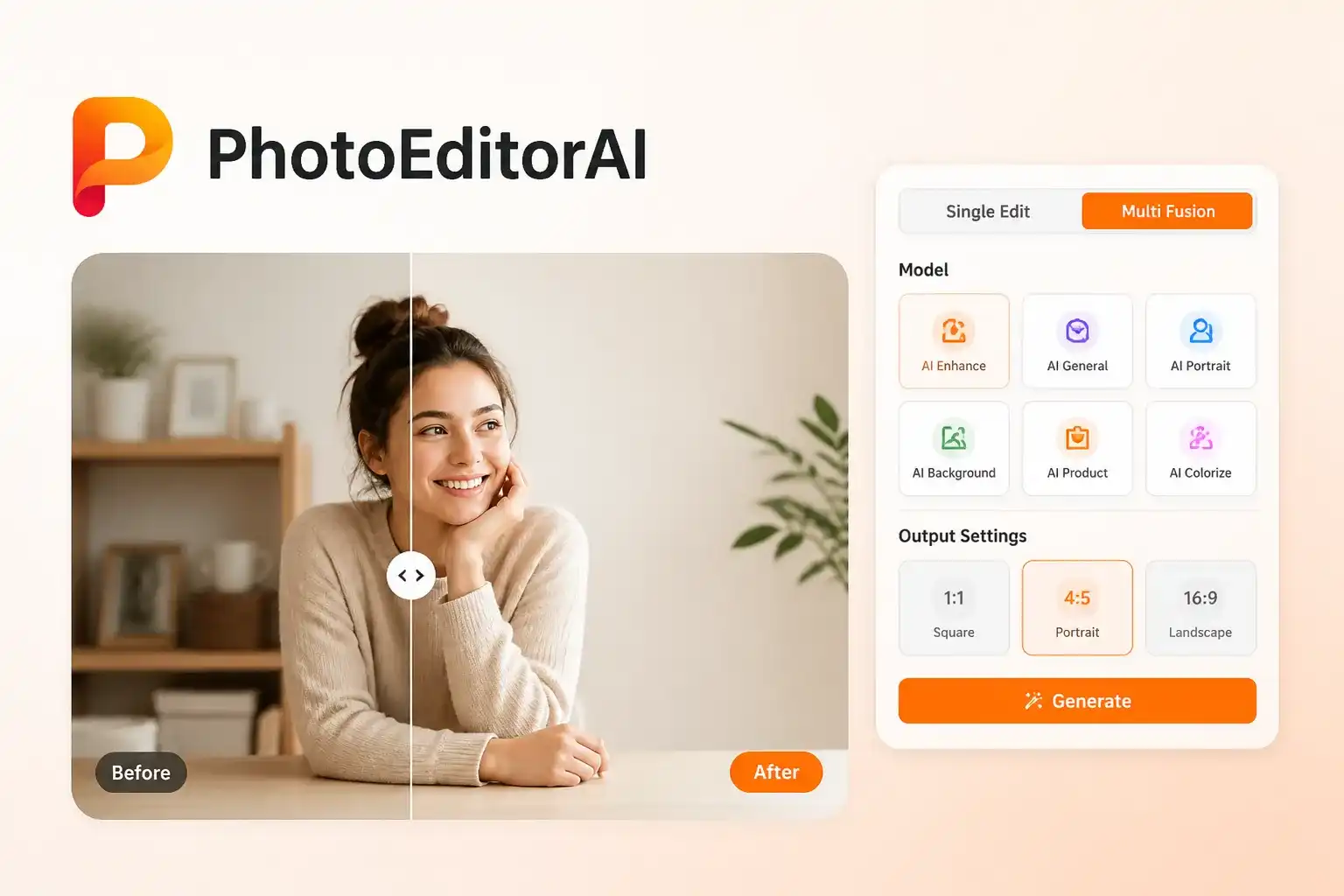
Modes d'entrée L'éditeur affiche les modes Single Edit et Multi Fusion. Choisissez Single Edit pour une seule source ou Multi Fusion lorsqu'il faut combiner plusieurs images.
Réglages de sortie Affiche des formats courants et des résolutions 1K, 2K et 4K. Choisissez les formats et résolutions disponibles, dont 1K, 2K et 4K, selon le modèle sélectionné.

Ce que vous pouvez retoucher avec cette alternative à EzImage

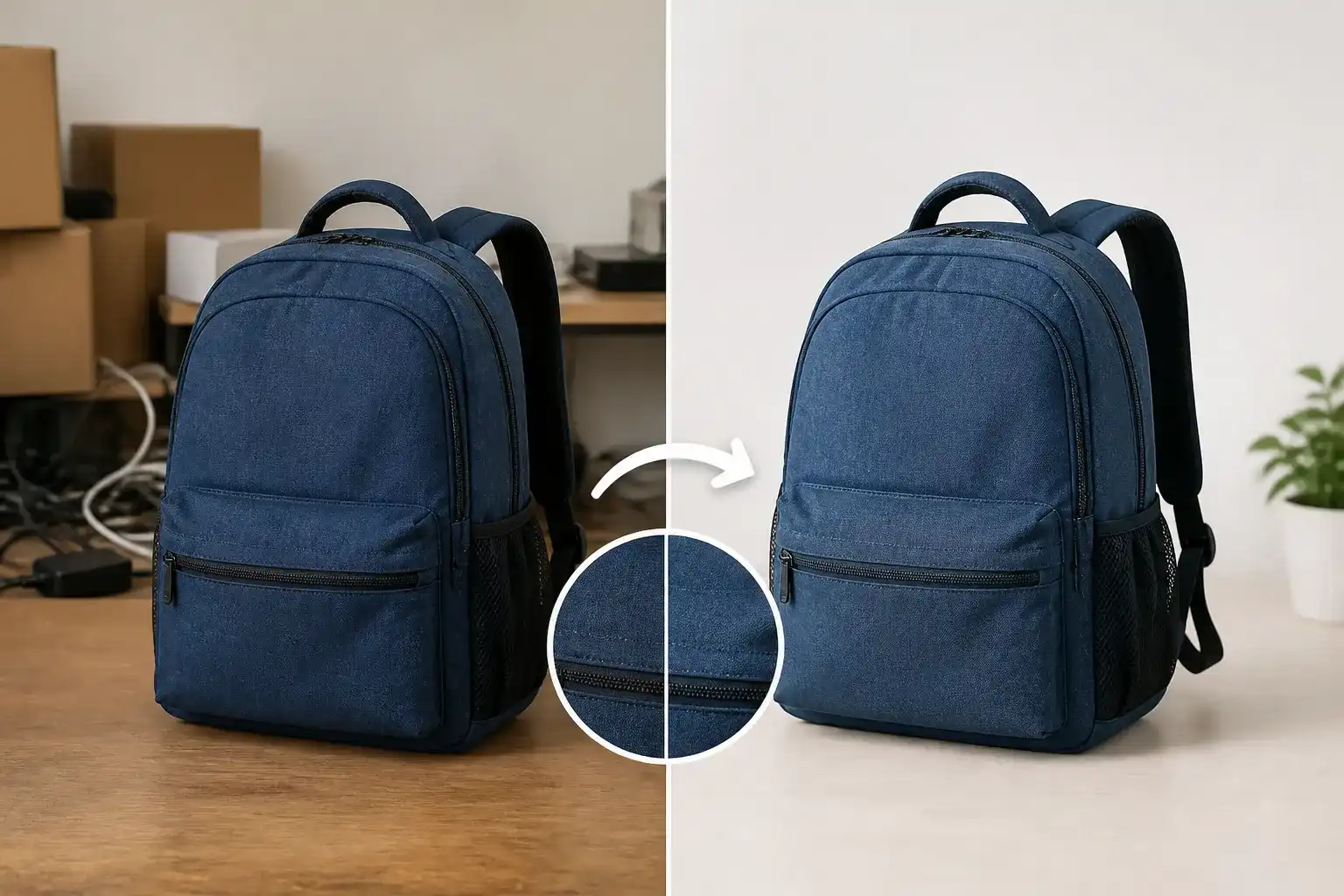
Alternative à EzImage pour nettoyer l'arrière-plan d'une photo d'article d'occasion

Nettoyer la photo d'un article d'occasion

Un vendeur a photographié un sac à dos chez lui, mais des cartons et des câbles rendent l'annonce peu soignée. Demandez un arrière-plan simple qui garde l'attention sur l'article, puis vérifiez que la couleur, l'état et l'usure visible correspondent bien au produit vendu.

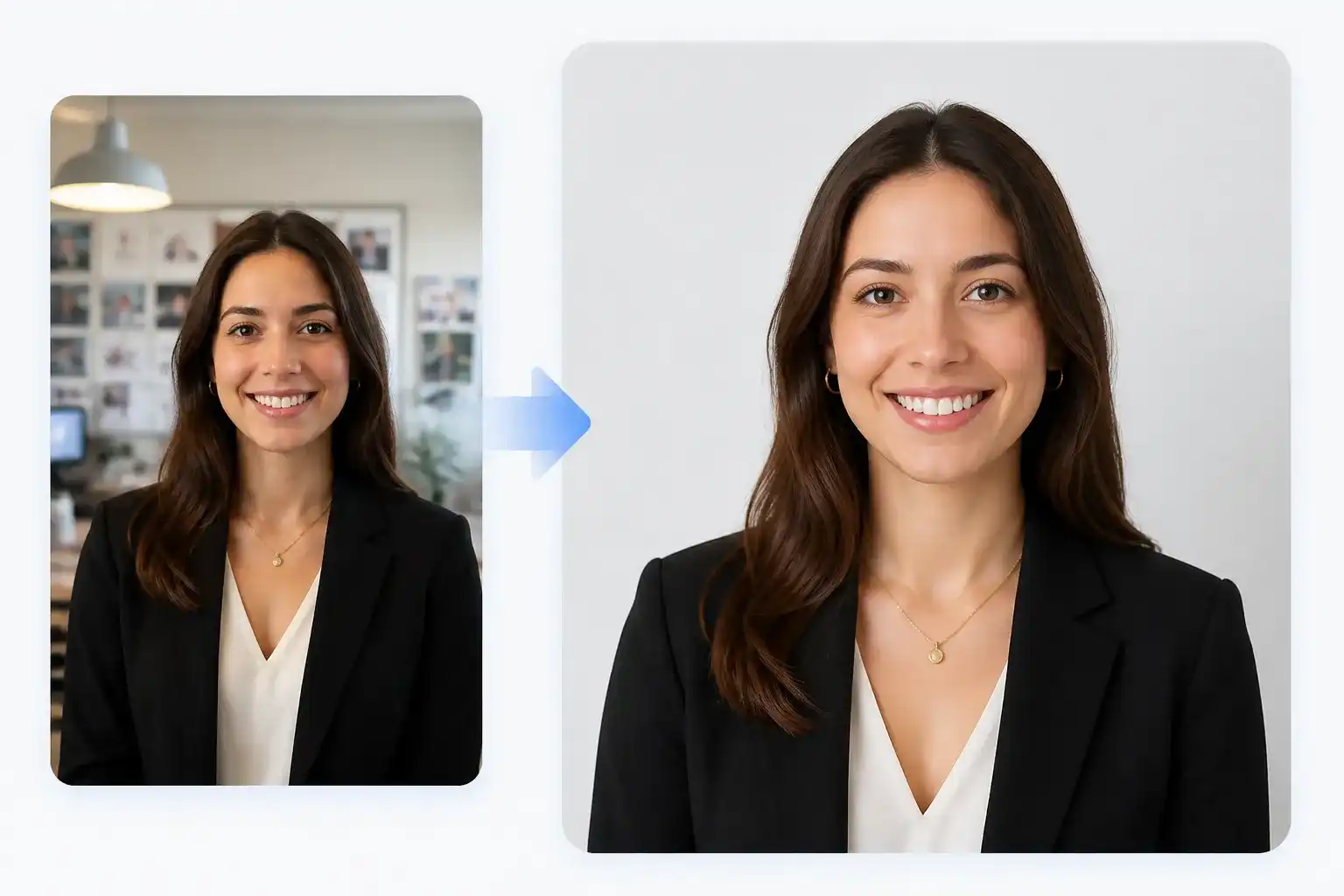
Alternative à EzImage pour actualiser l'arrière-plan d'un portrait professionnel

Actualiser un portrait pour le site de l'entreprise

Une nouvelle collaboratrice dispose d'un portrait net pris devant un mur de bureau chargé. Demandez un arrière-plan neutre et une lumière plus homogène, puis vérifiez le visage et les cheveux avant de retenir l'image pour la page équipe.

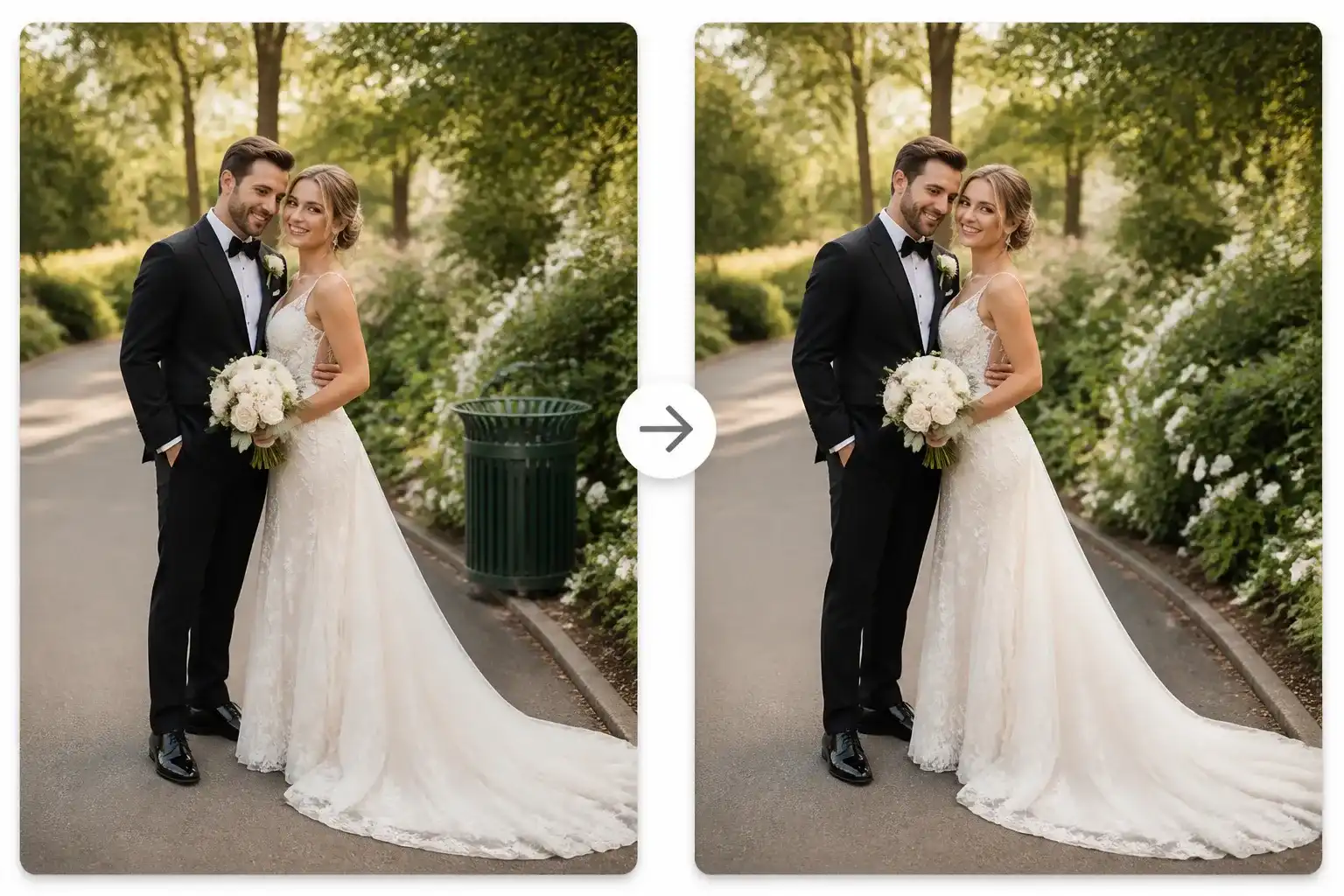
Alternative à EzImage pour retirer un élément gênant sur un portrait de mariage

Retirer un élément gênant sur un portrait de mariage

Un couple aime son portrait en extérieur, mais une poubelle se trouve près du bord du cadre. Demandez sa suppression et le comblement de l'espace par l'allée ou la végétation environnante, puis examinez le résultat avant de l'ajouter à l'album.

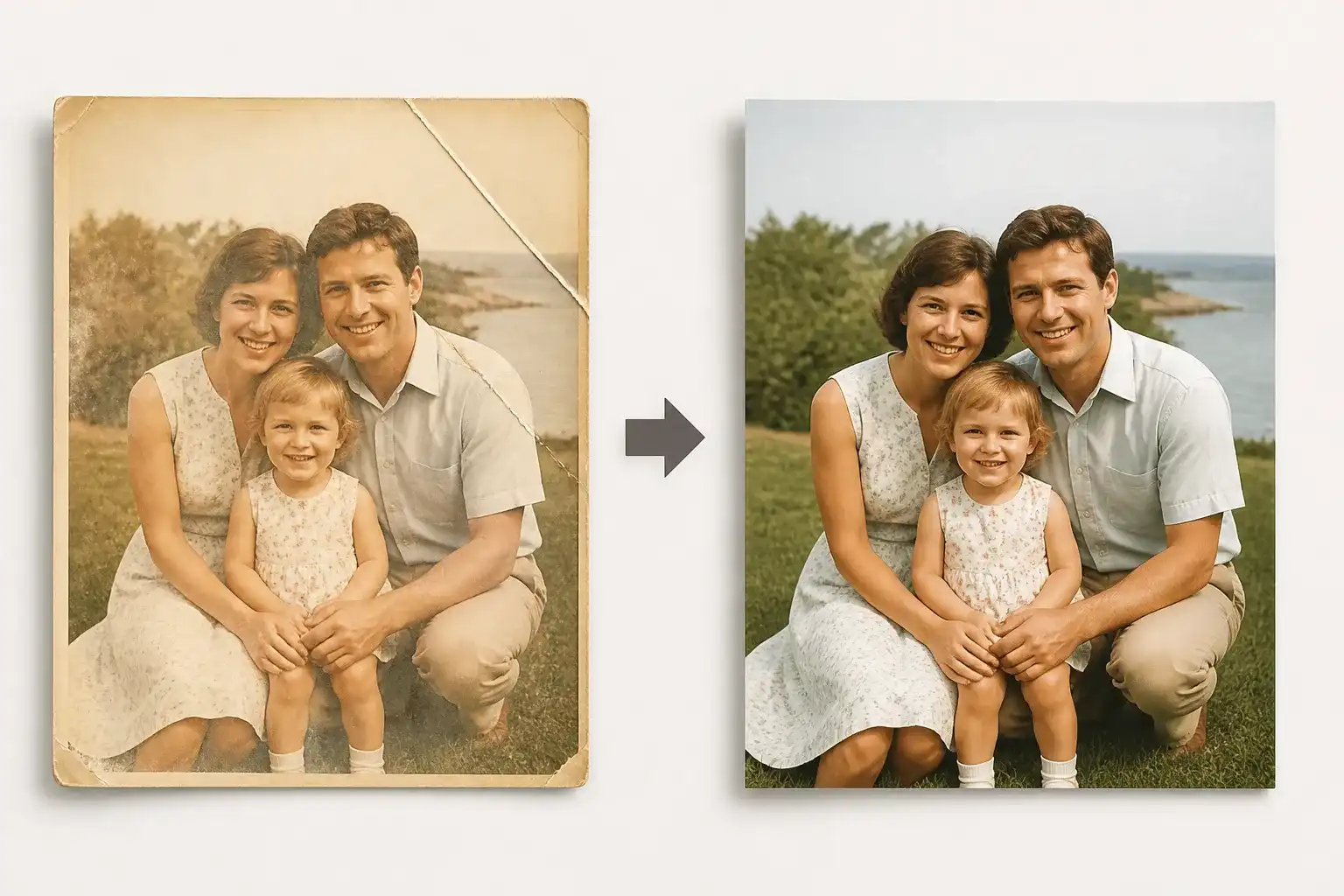
Alternative à EzImage pour restaurer une photo de famille délavée

Restaurer une photo de famille pour un album

Une famille prépare un album à partir d'anciens tirages, et un scan est délavé avec un pli dans l'angle. Demandez une correction mesurée des couleurs et du contraste ainsi qu'un nettoyage du pli, en gardant à l'esprit les personnes et les détails d'origine lors de la vérification.

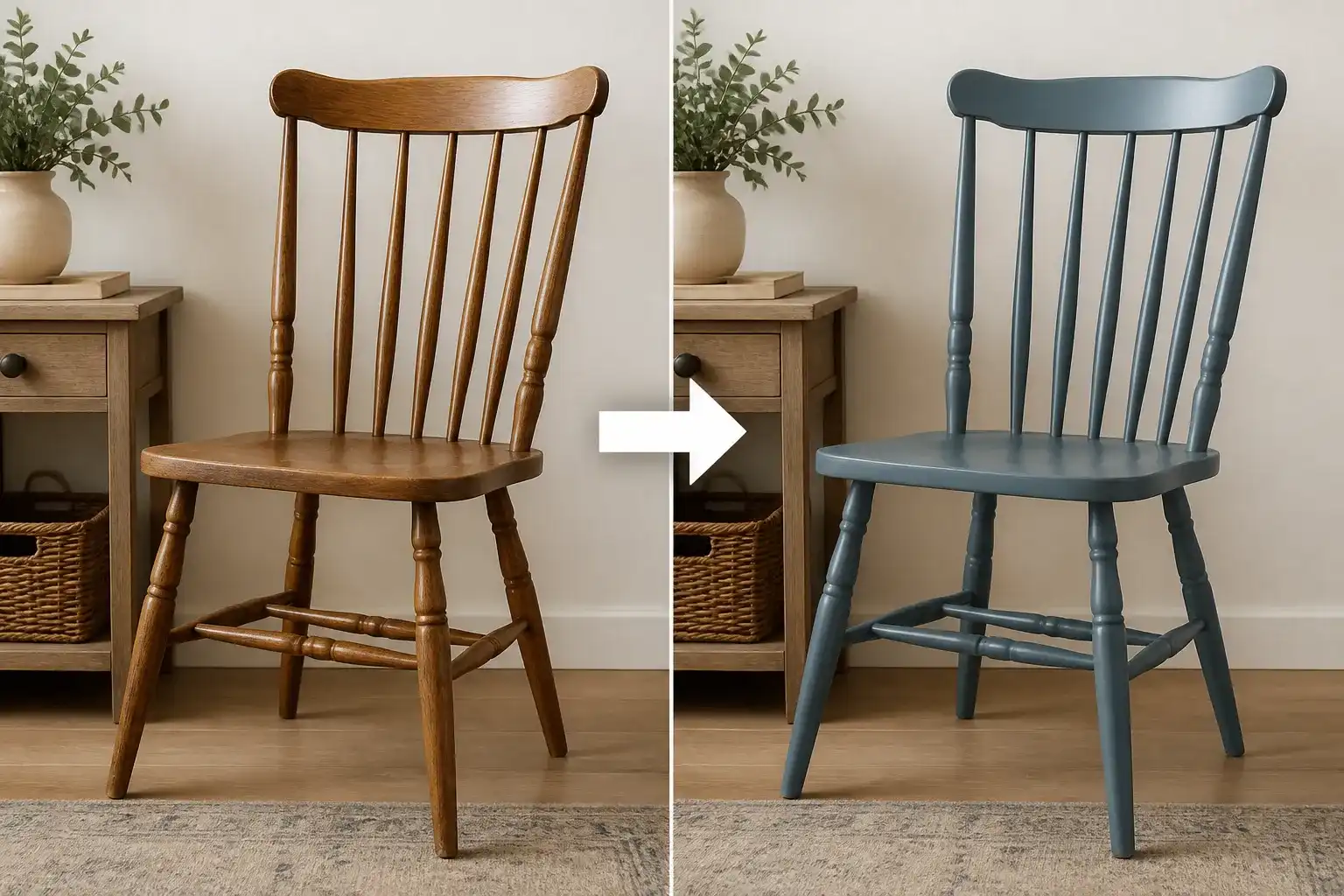
Alternative à EzImage pour prévisualiser une finition peinte sur un meuble

Présenter une nouvelle finition peinte à un client

Un restaurateur de meubles veut montrer l'aspect d'une chaise en bois dans un bleu discret avant validation du devis. Importez la photo de la chaise et demandez un changement de finition peinte en conservant la forme et l'environnement, puis utilisez l'aperçu pour discuter du choix de couleur.

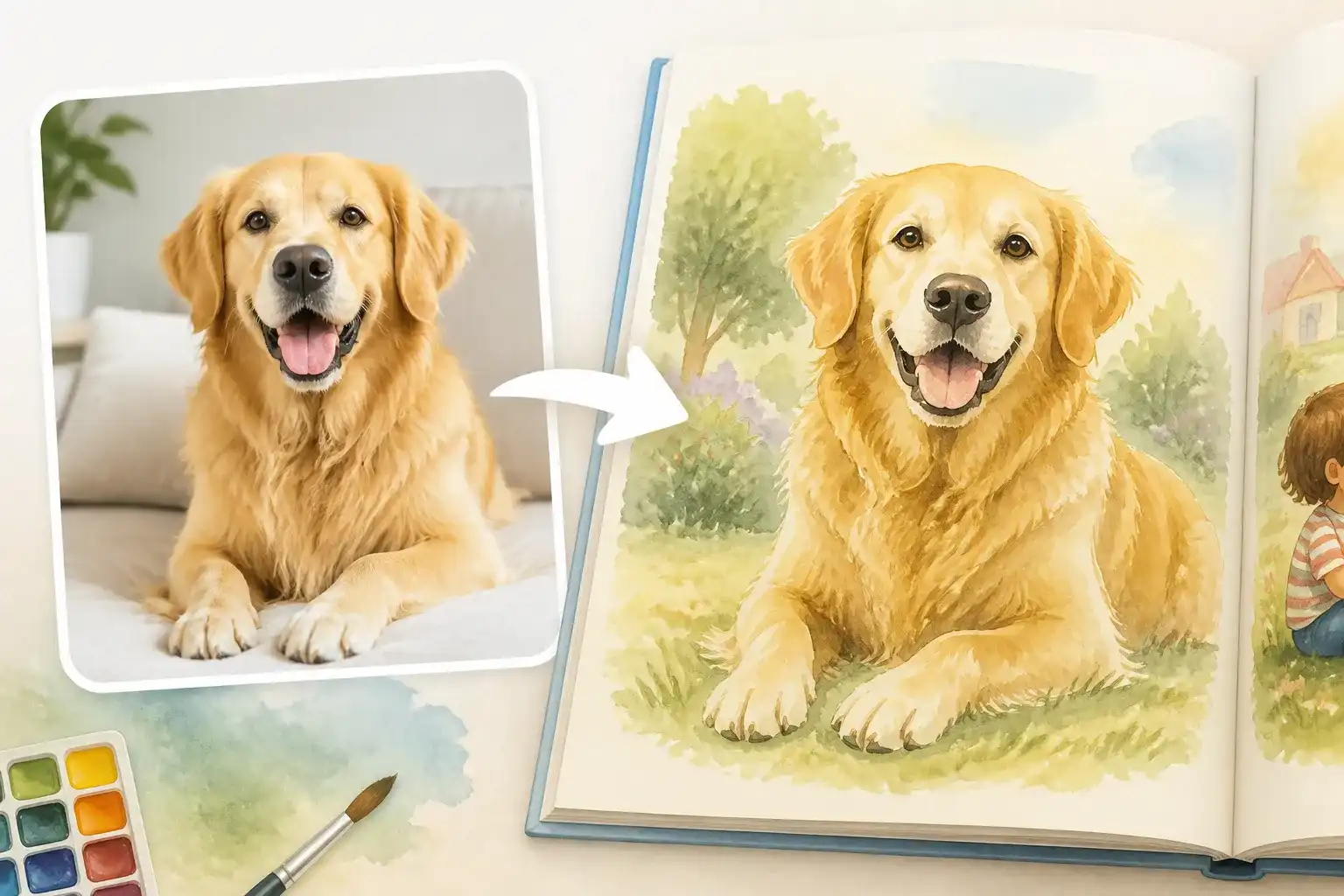
Alternative à EzImage pour transformer la photo d'un animal en illustration

Transformer la photo d'un animal en illustration

Un parent prépare un petit album illustré avec le chien de la famille. Demandez un rendu aquarelle doux à partir d'une photo préférée, vérifiez les marques et l'expression du chien, puis placez l'illustration sur une page.

Pourquoi choisir PhotoEditorAI comme alternative à EzImage

Choisir le modèle d'édition adapté

PhotoEditorAI propose plusieurs modèles d'image dans son éditeur, pour les retouches de portrait, les modifications d'objets ou les styles créatifs. Vous pouvez essayer un autre modèle lorsque la retouche demande une approche différente.

Expliquer la modification avec des mots simples

Vous pouvez demander un mur neutre, des ombres plus douces ou la suppression d'un câble par une instruction textuelle. Lancez la retouche en décrivant le résultat attendu, sans créer de calques ni de sélection manuelle.

Nettoyer et restyler dans un seul éditeur

Le même espace de travail prend en charge les corrections pratiques et les changements créatifs. Nettoyez l'arrière-plan d'une photo et demandez une autre couleur ou un autre style pour une autre, sans chercher un outil distinct pour chaque tâche.

Donner plusieurs sources à la retouche

Quand une description écrite ne suffit pas, Multi Fusion permet de travailler avec plusieurs images. Précisez le rôle de chaque source pour que la demande apporte un repère visuel aux éléments à combiner.

Choisir le format avant de générer

Les réglages de format et de résolution permettent de demander un résultat adapté à une photo de profil, une image produit ou une mise en page plus large. Vérifiez les options de votre modèle avant de lancer la retouche.

Créer des images supplémentaires au besoin

Un projet de retouche peut aussi demander une illustration ou une scène que vous n'avez pas photographiée. PhotoEditorAI propose un flux texte-image distinct sur le même site, pour développer ces visuels en complément de vos retouches.

Comment utiliser PhotoEditorAI comme alternative à EzImage

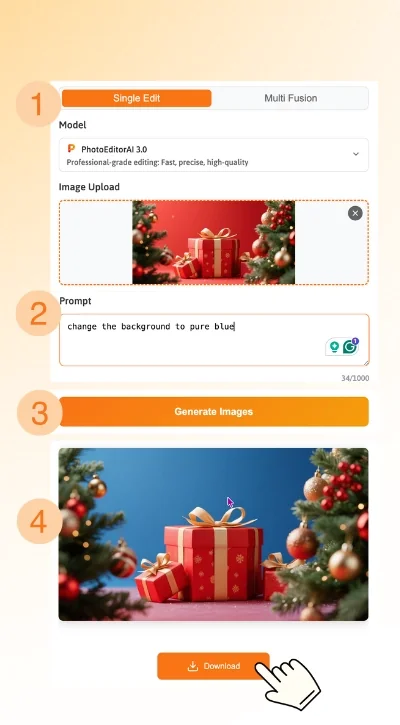
Importez votre photo pour commencer

Ajoutez l'image à modifier. Utilisez Single Edit pour une seule source ou Multi Fusion pour une demande nécessitant plusieurs images, en respectant les contraintes de l'importateur.

Décrivez les changements et choisissez votre modèle

Nommez l'objet, l'arrière-plan, la lumière ou le style à ajuster, et précisez ce qui doit rester reconnaissable. Sélectionnez le modèle d'édition ainsi que les dimensions et la résolution disponibles, puis vérifiez le coût en crédits affiché.

Générez, vérifiez et téléchargez

Lancez la retouche et comparez le résultat avec la photo d'origine. Affinez les instructions ou essayez un autre modèle si nécessaire, puis téléchargez la version à utiliser.

Étapes pour retoucher une photo avec l'alternative à EzImage

Questions sur cette alternative à EzImage

PhotoEditorAI peut-il gérer les mêmes retouches du quotidien qu'EzImage ?

PhotoEditorAI prend en charge les principaux types de retouches décrits sur cette page : changement d'arrière-plan, suppression d'objets, retouche de portrait, demandes de restauration et styles créatifs. Son sélecteur de modèles offre plusieurs options pour générer et vérifier la retouche.

Quels changements faut-il décrire dans le prompt ?

Identifiez le sujet ou la zone, énoncez la modification et mentionnez les détails à conserver. Par exemple : « Supprime le câble derrière le bureau, comble l'espace avec la même texture de mur et laisse la personne et le bureau en place. »

Comment choisir un modèle d'édition d'image ?

Lisez les descriptions à côté des modèles et choisissez celui qui correspond à la demande. Vérifiez dans l'aperçu les détails qui comptent pour vous, puis essayez un autre modèle disponible pour explorer un autre résultat. L'accès et le coût en crédits peuvent varier.

Quels formats de photo puis-je importer ?

L'éditeur accepte les fichiers JPEG, PNG et WEBP jusqu'à 24 Mo. Respectez les limites supplémentaires indiquées par le mode d'entrée choisi et utilisez si possible une image source nette.

Puis-je remplacer l'arrière-plan en gardant le sujet ?

Oui, vous pouvez demander un changement d'arrière-plan en utilisant l'image importée comme source. Décrivez le nouvel environnement et précisez que le sujet doit rester reconnaissable, puis inspectez les contours, les cheveux et les détails du produit sur le résultat.

Puis-je retirer un élément sans modifier toute la photo ?

Nommez l'objet non désiré et demandez que la zone soit reconstruite à partir de la scène environnante. Indiquez ce qui doit rester en place. Vérifiez l'aperçu, car les retouches générées peuvent aussi modifier des détails hors de la zone visée.

Un portrait conservera-t-il l'apparence d'origine de la personne ?

Utilisez un portrait net et demandez des changements limités lorsque l'identité compte. Vérifiez les traits du visage, la texture de la peau, les cheveux et les proportions avant de valider un résultat ; une consigne de préservation ne garantit pas que chaque détail restera identique.

Puis-je améliorer une photo de famille abîmée ou délavée ?

Vous pouvez demander de traiter le délavage, les plis ou le contraste. Travaillez à partir du meilleur scan disponible et comparez le résultat avec l'original, en particulier autour des visages et des détails historiques qui ne doivent être ni inventés ni altérés.

Puis-je demander une image carrée ou une sortie 4K ?

L'interface propose des réglages de format, dont le 1:1, et des résolutions jusqu'à 4K. La disponibilité dépend du modèle et des réglages, et une sortie plus grande doit tout de même être vérifiée pour la netteté et l'exactitude des détails.

Tous les modèles ont-ils les mêmes conditions d'accès et de crédits ?

Non. Le sélecteur actuel affiche les tarifs en crédits, et certains modèles sont signalés comme nécessitant une connexion ou une mise à niveau. Vérifiez le statut et le coût affiché du modèle choisi avant de générer.

Que vérifier avant d'utiliser une image retouchée à des fins commerciales ?

Confirmez que vos droits sur les photos importées et les références couvrent l'usage prévu. Évitez les images haineuses, le contenu sexuellement explicite, la violence et les contenus illégaux, et inspectez l'image pour repérer les détails trompeurs avant toute publication commerciale.