Alternative gratuite en ligne au générateur vidéo PixVerse AI

Utilisez PhotoEditorAI comme alternative à PixVerse AI pour transformer du texte, des images ou des références en vidéos avec des commandes de mouvement flexibles dans un seul espace de travail.

0/20000
Aucun résultat pour le moment

Vos images et vidéos générées apparaîtront ici.

Qu'est-ce que PixVerse ?

PixVerse est une plateforme de création vidéo par IA qui propose la génération à partir de texte et d'images, l'animation, les publicités vidéo, des modèles de mise en page et des outils de production. Son écosystème comprend aussi le choix de modèles IA, la cohérence des personnages, la synchronisation labiale, un espace marketing, Canvas, une API et des outils interactifs. PhotoEditorAI répond à des besoins similaires avec un espace pratique dans le navigateur pour tester différentes pistes vidéo. Partez d'un prompt, d'une image, d'images de début et de fin ou de plusieurs références, puis choisissez un modèle et les paramètres de sortie avant de générer.
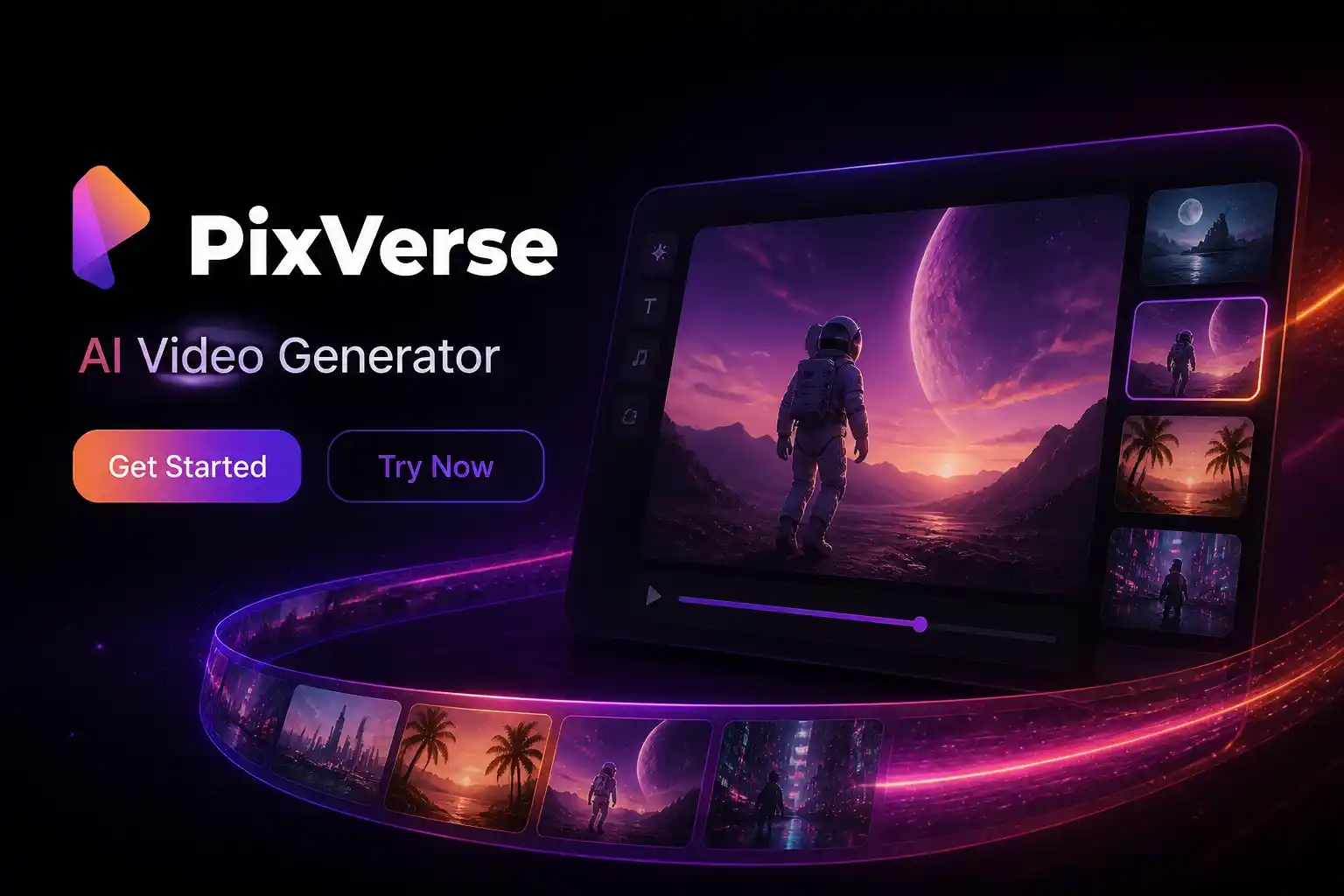
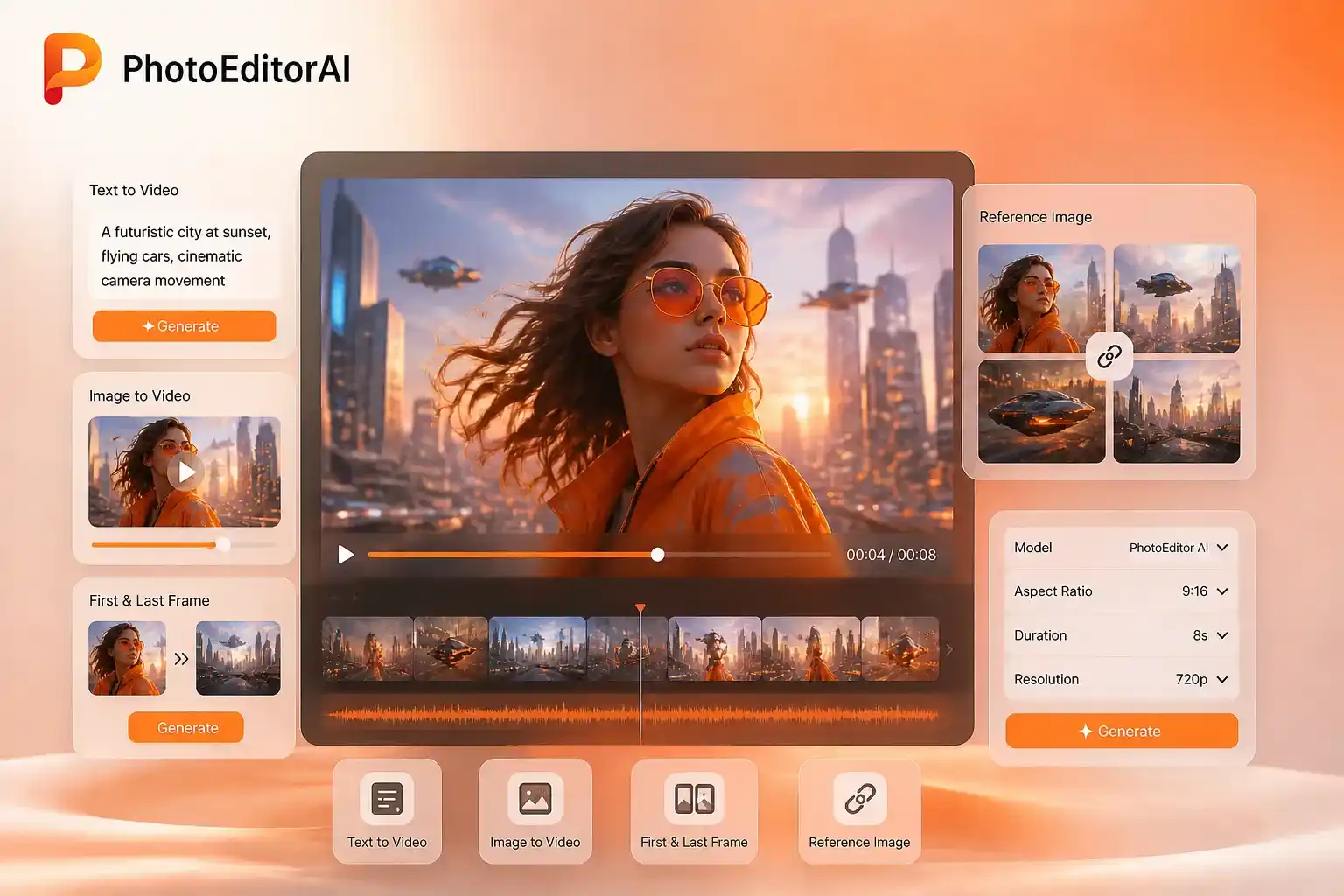
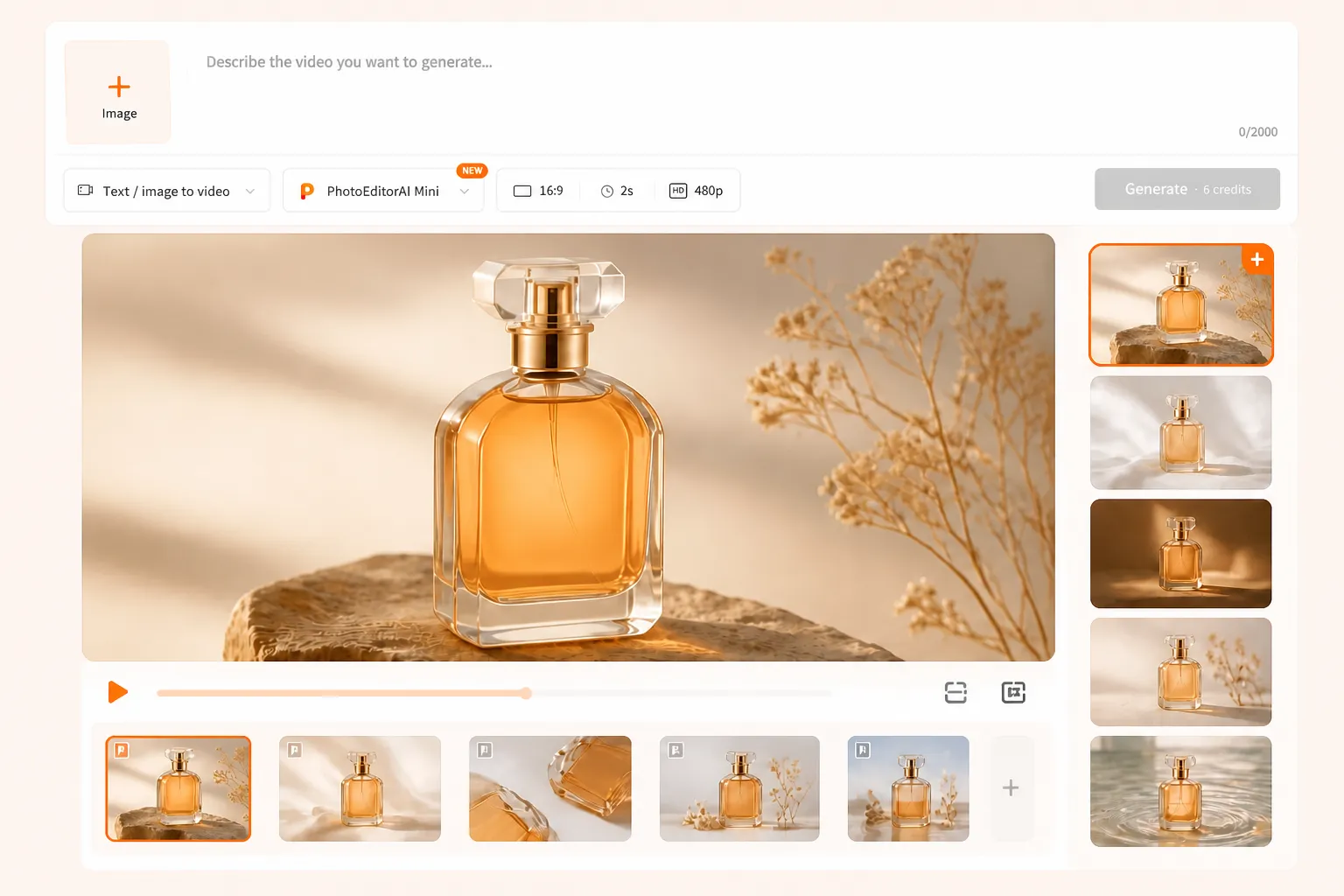
Interface du générateur vidéo PixVerse AI

Alternative PixVerse AI pour la conversion texte-vidéo et image-vidéo

Une alternative utile à PixVerse doit permettre de transformer une première idée en ébauche vidéo à examiner, sans imposer le même format de départ à tous les projets. Avec PhotoEditorAI, vous pouvez décrire une scène, animer une image fixe, guider une transition avec les images de début et de fin ou conserver une direction visuelle grâce aux images de référence. Si vous avez besoin d'un visuel original, le générateur d'images IA permet de le créer à partir d'un texte avant de le transformer en vidéo. Le choix du format, de la durée, de la résolution et du modèle facilite la préparation d'une vidéo verticale pour les réseaux sociaux, d'un teaser produit, d'un test de storyboard ou d'un concept publicitaire dans le même espace de travail.

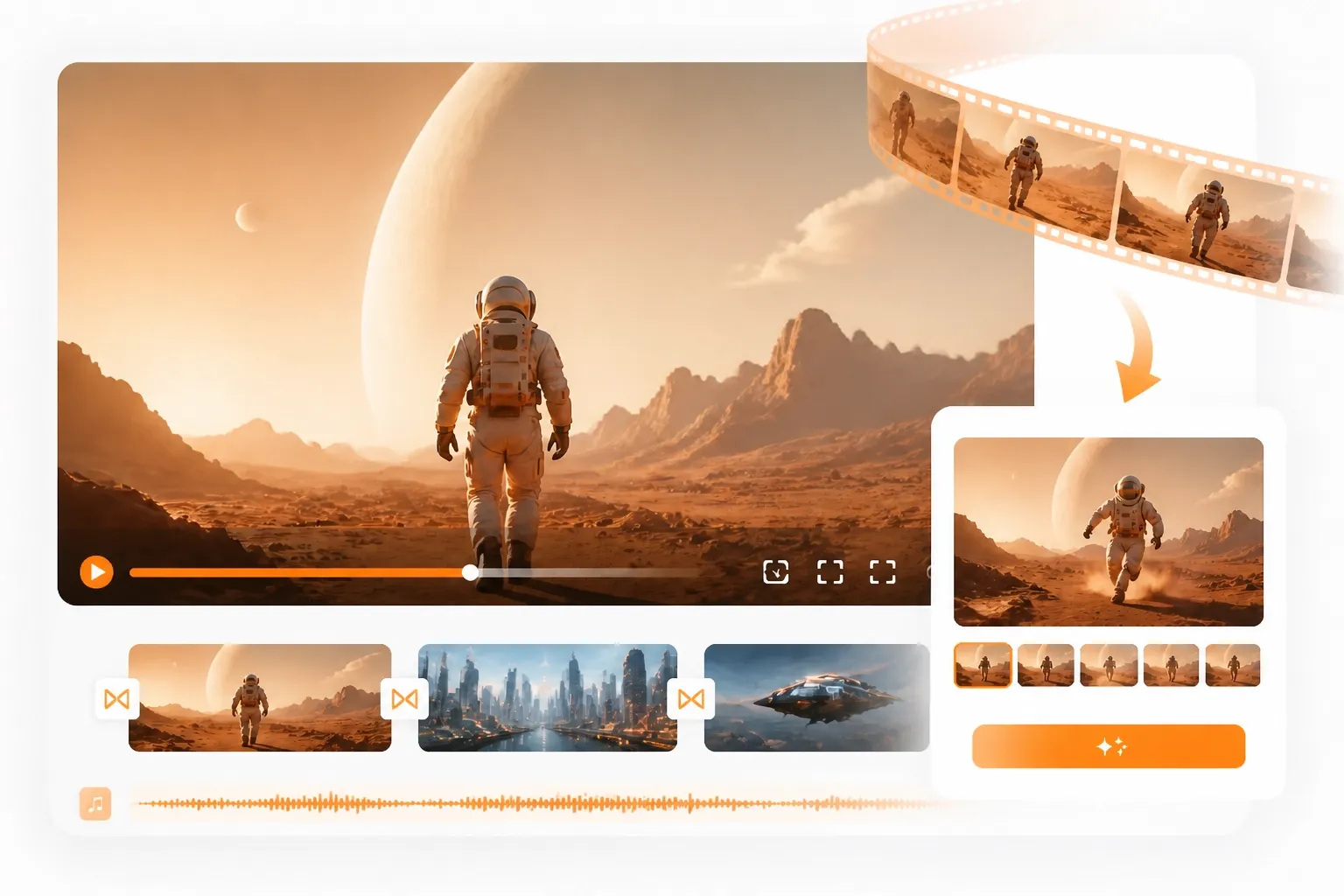
Flux de travail PhotoEditorAI pour créer des vidéos à partir d'invites et d'images

Comparez PixVerse et PhotoEditorAI pour votre prochaine vidéo

Pour comparer PixVerse à un autre outil de vidéo IA, tenez compte des ressources de départ, du contrôle du mouvement et de la plateforme de publication.

Élément de comparaison PixVerse PhotoEditorAI
Objectif principal Génération et production de vidéos IA avec des outils pour les modèles, le marketing, les développeurs et les univers interactifs. Flux de travail de conversion de texte/image en vidéo et d'édition d'images en ligne dans un seul espace de travail de navigateur.
Point de départ typique Un prompt, une image, un modèle de mise en page, un modèle IA ou un processus de production. Une description textuelle, une image source, une première/dernière image ou jusqu'à cinq images de référence.
Utilisateurs types Créateurs, spécialistes du marketing, studios, développeurs et équipes créant des expériences vidéo. Créateurs, spécialistes du marketing, équipes produit et créateurs indépendants qui testent des idées d'images et de vidéos.
Style de flux de travail principal Explorez des modèles et des outils de production, puis dirigez un flux de travail vidéo ou de campagne. Choisissez un mode et un modèle vidéo, ajoutez une invite ou un élément source, définissez les contrôles de sortie et générez.
Guidage de mouvement Selon le mode, le modèle IA, le modèle de mise en page ou l'outil de production PixVerse choisi. Génération vidéo à partir de texte, d'images ou de références, mode images de début et de fin et montage vidéo dans le générateur.
Contrôles de sortie Varie selon le modèle et le flux de travail du produit. Les contrôles de format d'image, de durée et de résolution sont affichés avant la génération, y compris les options 480p, 720p et 1080p.
Projets les plus adaptés Clips cinématographiques, publicités vidéo IA, animations, expériences interactives et flux de production plus vastes. Brouillons rapides pour les produits, les publicités, les publications sur les réseaux sociaux, les storyboards, les portraits et les expériences vidéo basées sur l'image.
Choix du modèle Modèle PixVerse et sélection de l'écosystème. Plusieurs modèles vidéo sont répertoriés afin que les utilisateurs puissent comparer le mouvement, le style, la vitesse et l'utilisation du crédit pour la tâche.

Ce que vous pouvez créer avec cette alternative PixVerse AI

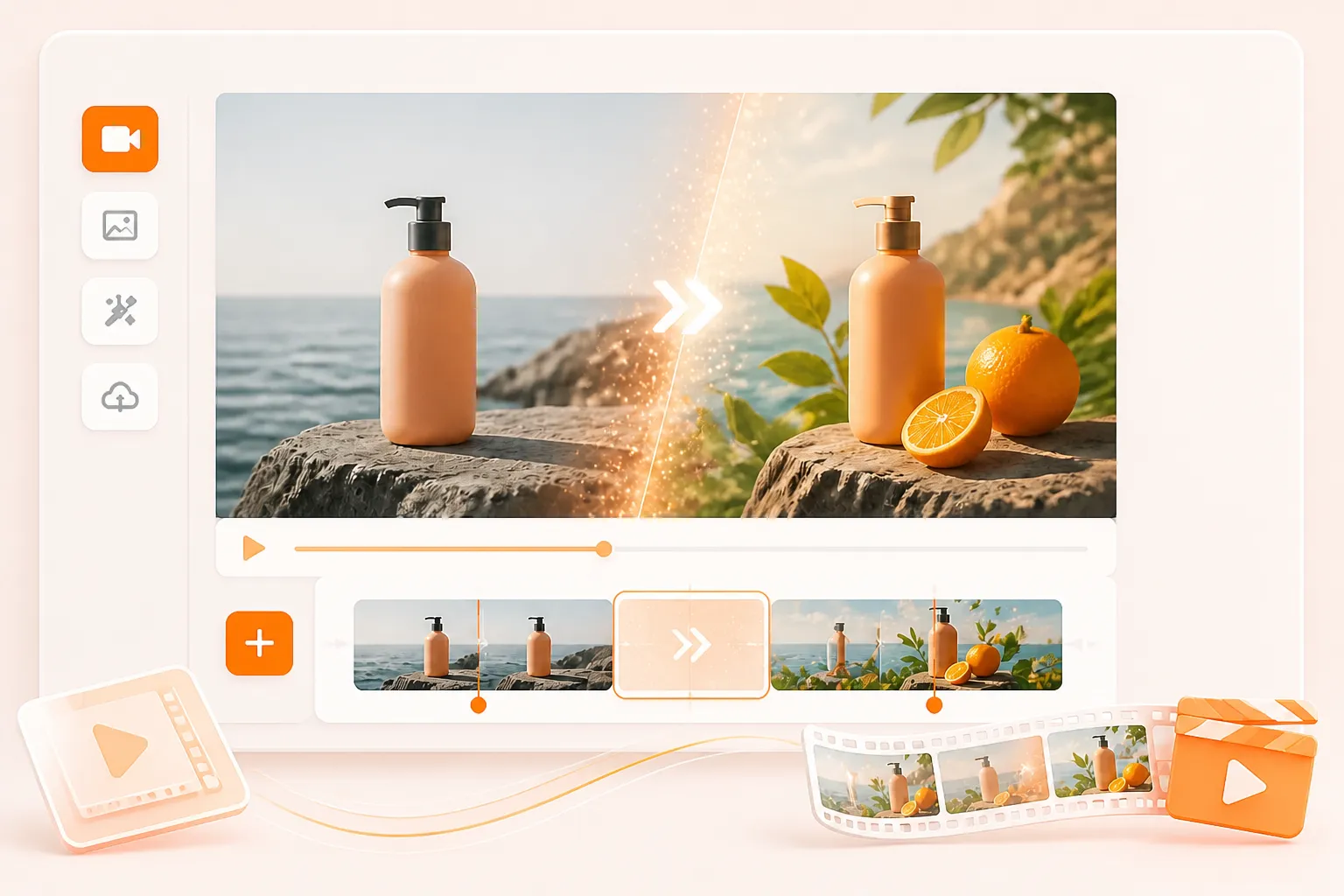
Brouillon vidéo IA à partir d'une image de produit

Animez une photo produit avant de lancer la publicité

Importez une photo produit et décrivez le mouvement de caméra, l'éclairage et le décor à tester. Avant un tournage complet, créez un court teaser pour une page de destination, une publicité, une fiche sur une place de marché ou une publication sur les réseaux sociaux.

Le concept de storyboard transformé en vidéo IA

Validez un storyboard avec une ébauche animée

Partez d'un prompt ou d'une image fixe et décrivez le sujet, l'action, l'objectif et l'ambiance. L'équipe créative peut transformer une idée écrite en courtes séquences pour mieux évaluer le rythme et la mise en scène.

Variations verticales de vidéos sociales

Créez des variantes verticales pour les réseaux sociaux

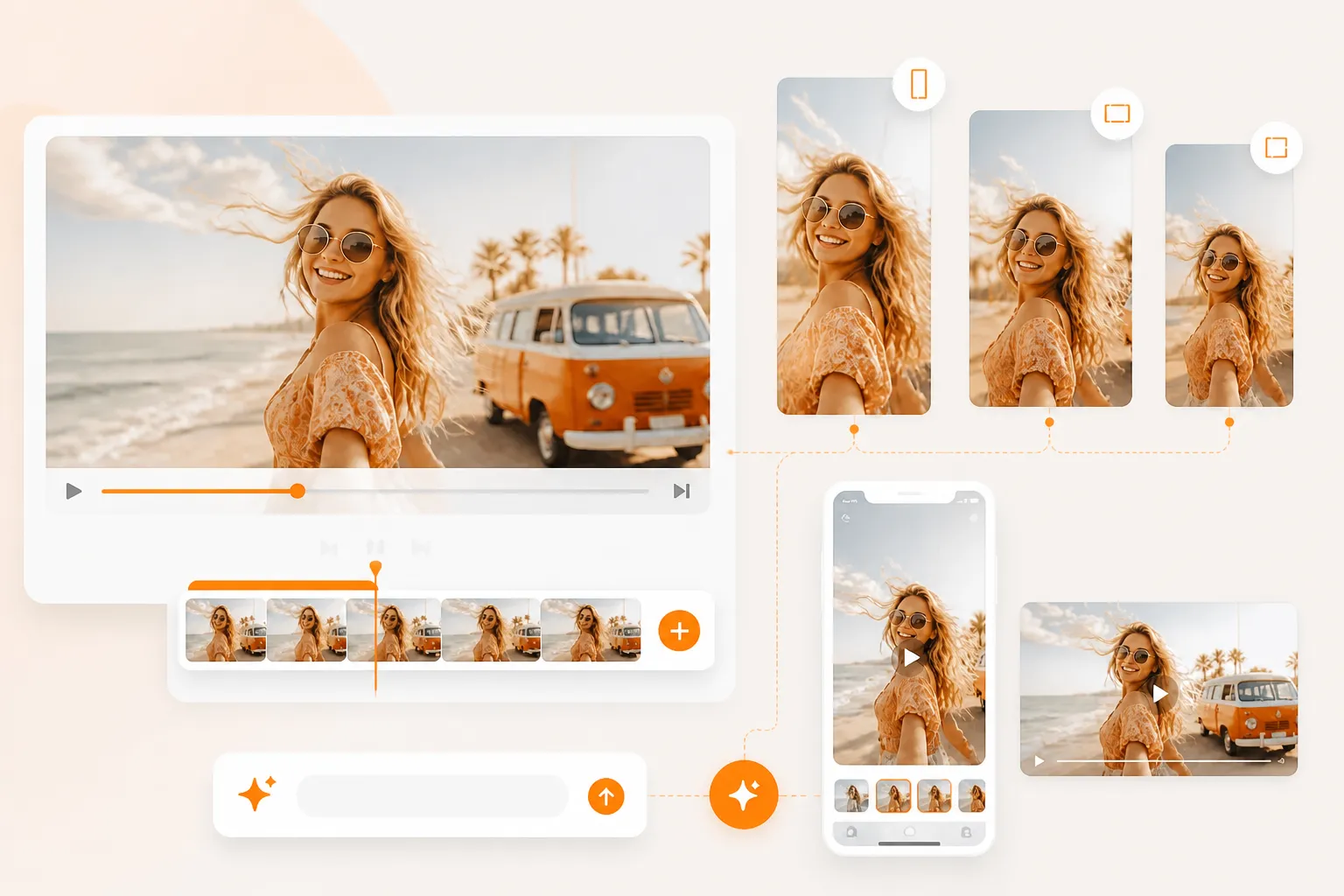
Choisissez un format vertical et déclinez une même idée pour les fils de vidéos courtes, les stories et les aperçus mobiles. Comparez les accroches et le traitement du mouvement avant de finaliser la publication.

Variations vidéo IA guidées par référence

Un personnage ou un produit doit rester reconnaissable sur tous les plans

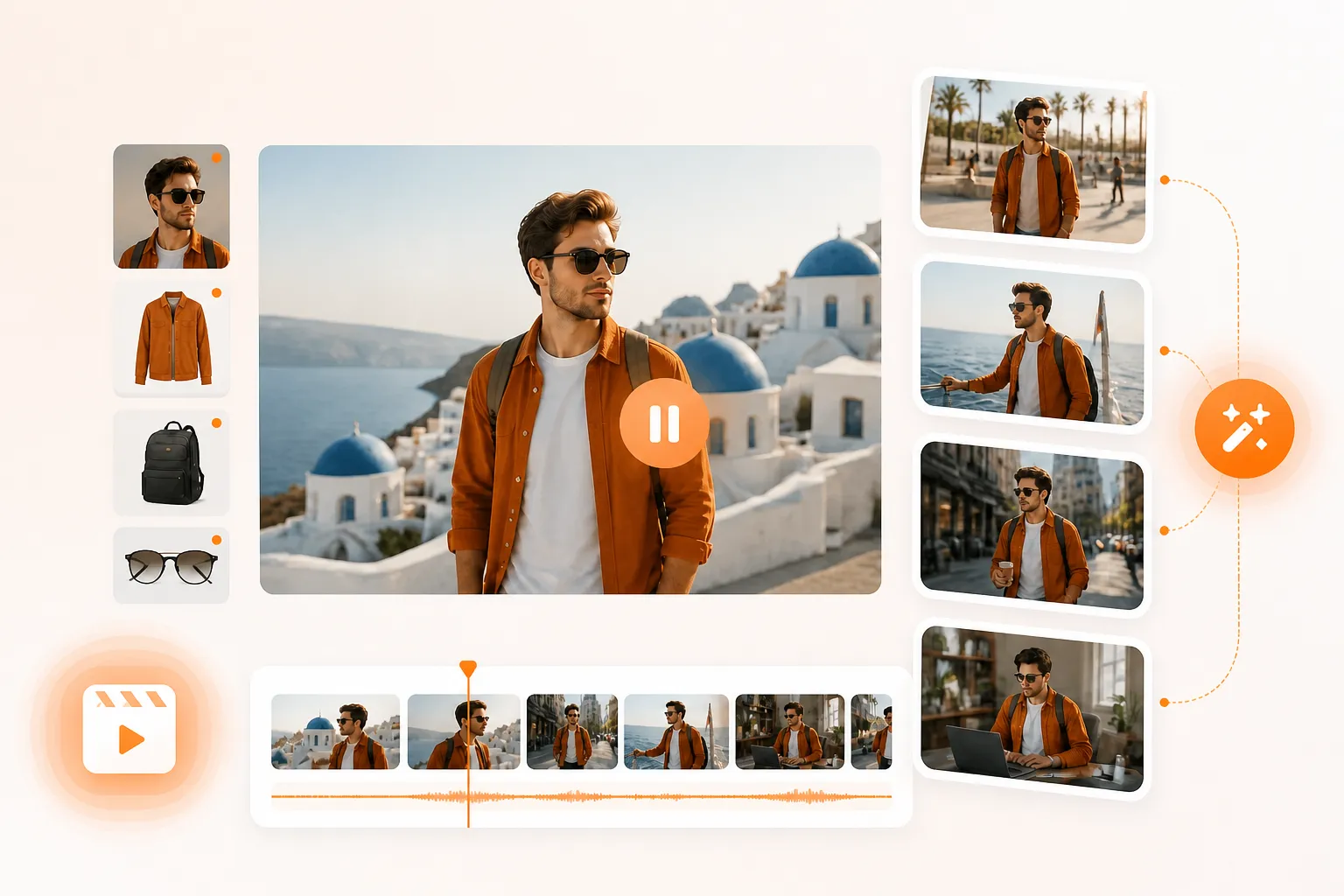
Ajoutez des images de référence et précisez les détails à conserver, comme une personne, un emballage, une palette ou un accessoire. Explorez de nouvelles actions et de nouveaux décors tout en gardant le même repère visuel.

Transition vidéo IA entre deux images clés

Deux images clés nécessitent une transition en douceur

Pour passer d'un état visuel à un autre, fournissez les images de début et de fin et décrivez la transition. Cette approche convient aux apparitions de produits, aux avant/après, aux transformations et aux tests de storyboard.

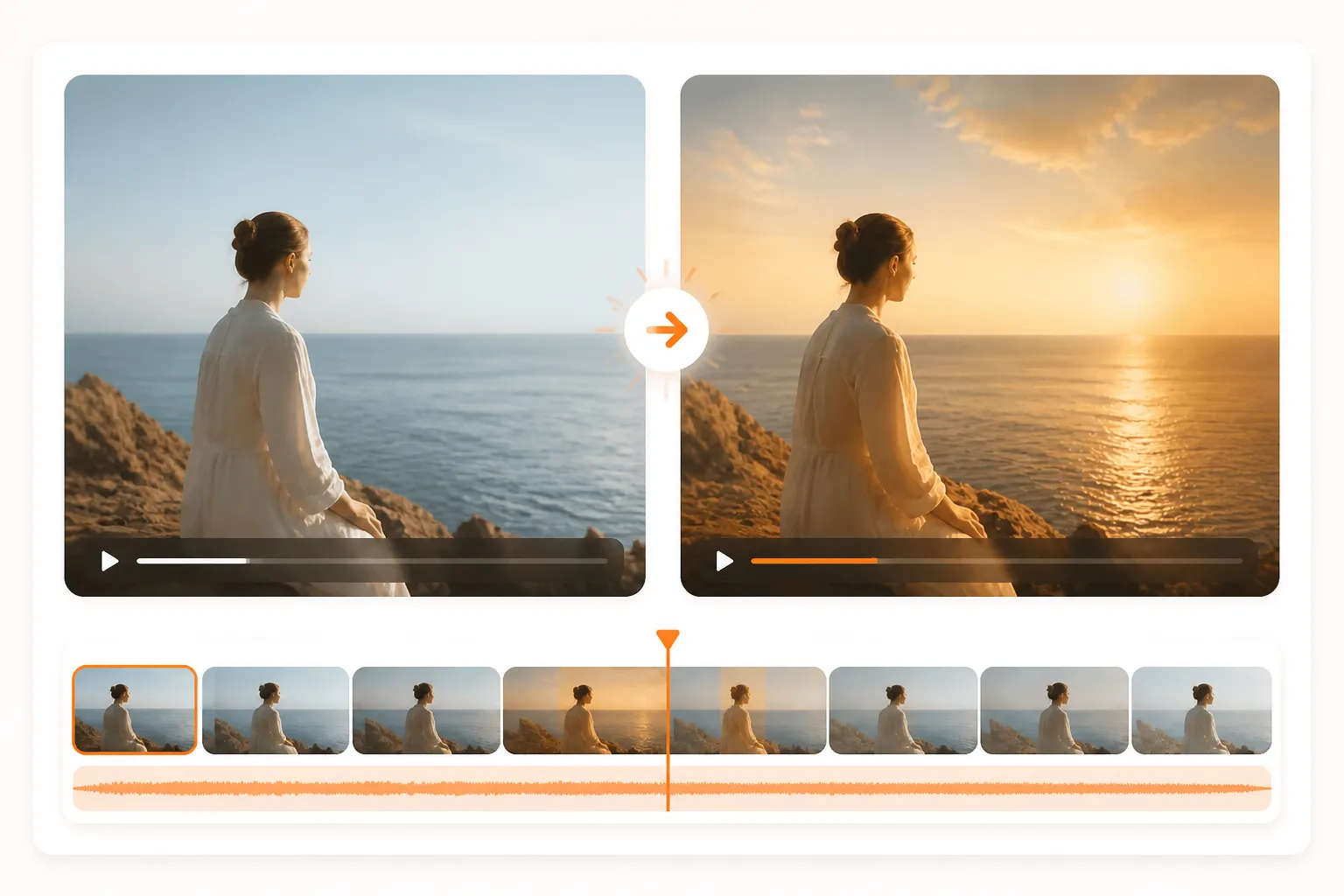
Vidéo existante éditée avec l'IA

Un clip existant a besoin d’une nouvelle direction

Utilisez le montage vidéo lorsque le clip source est proche du résultat souhaité, mais nécessite un autre traitement visuel. Décrivez la modification, examinez le résultat et affinez les images existantes sans reconstruire le concept depuis le début.

Pourquoi essayer PhotoEditorAI comme alternative à PixVerse AI

Partez des ressources que vous avez déjà

Il n’est pas nécessaire qu’un projet démarre à partir d’une invite vide. Utilisez une image de produit, un portrait, une première/dernière image, une vidéo existante ou un petit ensemble d'images de référence comme point de départ pour le prochain brouillon.

Choisissez un flux de travail de mouvement qui correspond au brief

Le texte permet de créer une nouvelle scène, l'image fixe sert de base à une animation, les images de début et de fin guident une transition et les références aident à conserver un style. Choisissez le mode adapté à la tâche au lieu d'imposer un seul processus à toutes les idées.

Définissez le format de publication avant de générer

Choisissez un rapport hauteur/largeur, une durée et une résolution avant la génération afin que le premier brouillon soit plus proche de sa destination. Les clips verticaux, les aperçus carrés et les vidéos de produits en mode paysage peuvent être planifiés pour leur chaîne finale plus tôt dans le processus.

Comparez les modèles tant que l'idée est encore flexible

Différents modèles vidéo peuvent produire différents mouvements, détails, vitesses et utilisations de crédit. Conserver plusieurs choix de modèles dans le même générateur facilite le test d'une direction avant de verrouiller le projet sur une seule approche de production.

Explorez les images et les vidéos au même endroit

Une campagne nécessite souvent à la fois une image fixe et un court clip. PhotoEditorAI place la génération/édition d'images et la génération de vidéos dans le même espace de travail, afin qu'un produit ou un concept puisse passer d'un format à l'autre sans changer d'outil.

Transformez vos idées en ébauches à partager

Un spécialiste du marketing, un designer ou un fondateur peut créer rapidement un exemple visuel à partir d'un prompt et d'une référence. Il peut ainsi discuter du cadrage, du mouvement et du message avant d'investir dans une production plus importante.

Comment utiliser PhotoEditorAI comme alternative à PixVerse AI

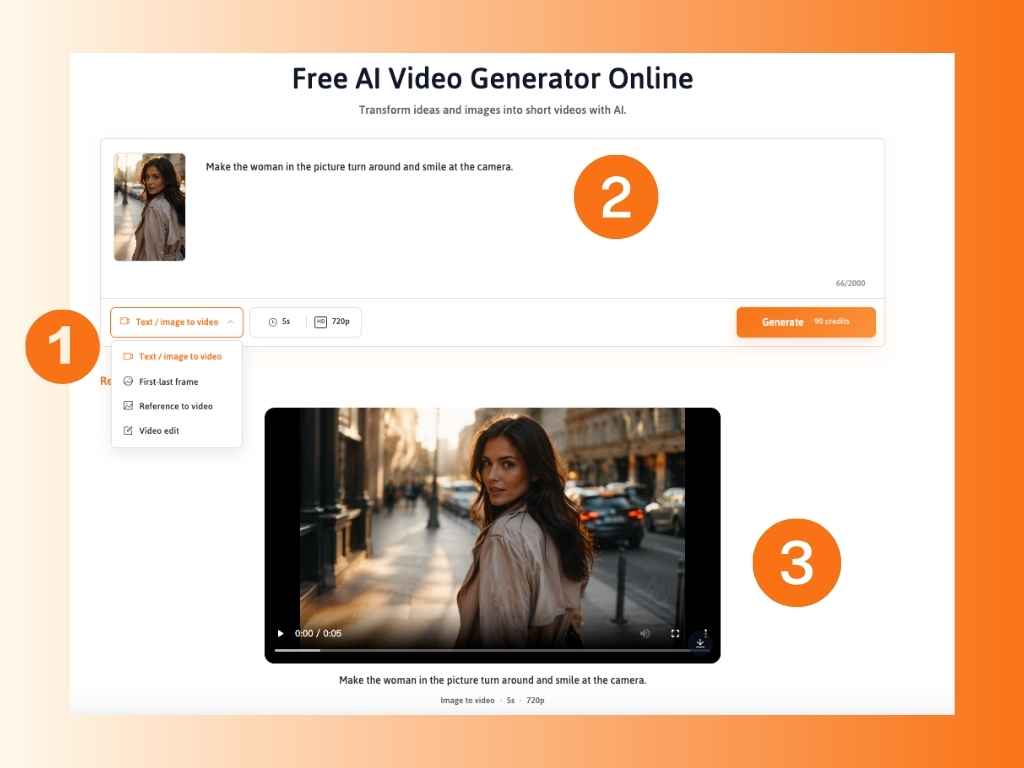
Choisissez un mode de création et ajoutez vos éléments

Choisissez la génération vidéo à partir d'une image, d'un texte ou de références. Importez une image de début, une image de fin facultative, une image ou une vidéo de référence, ou décrivez la scène à créer.

Écrivez votre invite et ajustez les paramètres vidéo

Écrivez l'invite et définissez les paramètres vidéo. Décrivez le sujet, l'action, le mouvement de la caméra, la vitesse, l'atmosphère et le style visuel. Choisissez un modèle, un rapport hauteur/largeur, une durée et une résolution en fonction du résultat dont vous avez besoin et des crédits que vous souhaitez dépenser.

Générer, revoir et affiner la vidéo

Générez, prévisualisez et affinez. Créez le clip, vérifiez le mouvement et la cohérence, puis ajustez l'invite, l'entrée, le modèle ou les paramètres si nécessaire. Lorsque le résultat correspond au concept, téléchargez la vidéo de votre projet.

Étapes pour créer une vidéo avec PhotoEditorAI

FAQ sur cette alternative à PixVerse AI

Qu'est-ce qu'une alternative à PixVerse AI ?

Une alternative à PixVerse AI est un autre outil pour créer ou modifier des vidéos IA à partir de prompts, d'images, d'images clés ou de références. PhotoEditorAI propose la génération depuis un texte ou une image, le mode images de début et de fin, les références et le montage vidéo en ligne.

Comment fonctionne cette alternative PixVerse ?

Choisissez un mode et un modèle vidéo, ajoutez une invite ou un élément source, définissez les commandes de sortie et générez un clip. Vous pouvez consulter le résultat et ajuster l'invite, le modèle, les références, le rapport hauteur/largeur, la durée ou la résolution pour une autre passe.

Puis-je utiliser cette alternative PixVerse AI pour la conversion image-vidéo ?

Oui. Téléchargez une image source, décrivez le mouvement et la direction de la caméra, et générez un brouillon vidéo à partir de l'image fixe. Les entrées JPG, PNG et WEBP sont affichées dans le générateur, avec jusqu'à cinq images de référence prises en charge dans le flux de travail de référence.

Puis-je créer une vidéo entre deux images ?

Oui. Le mode images de début et de fin utilise deux images et une description de la transition. Il convient aux apparitions d'objets, aux transformations et aux tests de storyboard.

Puis-je utiliser des images de référence pour guider la vidéo ?

Oui. Ajoutez les images de référence et décrivez le sujet, l'action, le décor et les détails visuels à respecter. Le générateur accepte jusqu'à cinq images de référence, avec une limite de 24 Mo par image.

Puis-je créer des vidéos verticales pour les réseaux sociaux ?

Oui. Le générateur affiche les options de format d'image vertical et paysage, notamment 9:16 et 16:9. Choisissez le rapport qui correspond au flux, à l'histoire, à l'emplacement de l'annonce ou à l'aperçu où vous prévoyez d'utiliser le clip.

Puis-je choisir la résolution et la durée de la vidéo ?

Le générateur affiche les options de durée, des clips courts aux sorties plus longues et aux options de résolution, notamment 480p, 720p et 1080p. La disponibilité exacte peut varier en fonction du mode sélectionné, du modèle et des limites actuelles du produit.

Puis-je éditer une vidéo existante avec cette alternative PixVerse ?

Un mode d'édition vidéo est affiché dans le flux de travail PhotoEditorAI. Commencez avec un clip existant, décrivez le changement visuel que vous souhaitez explorer et examinez le résultat généré avant de le télécharger ou de le réitérer.

Cette page est-elle une copie directe de PixVerse ?

Non. Cette page positionne PhotoEditorAI comme une alternative pour les personnes comparant les flux de travail vidéo IA. Il explique les propres modes d'entrée de PhotoEditorAI, la sélection du modèle, les commandes de sortie et l'espace de travail image/vidéo.

Que dois-je inclure dans une invite vidéo IA ?

Décrivez le sujet, l'action, le mouvement de caméra, le décor, l'éclairage, le style, le rythme et, si nécessaire, le format final. Pour animer une image, précisez aussi les éléments qui doivent rester reconnaissables et ceux qui doivent bouger.

Puis-je utiliser les vidéos générées à des fins commerciales ?

Avant d'utiliser commercialement les vidéos générées, assurez-vous que vous possédez les droits ou que vous avez l'autorisation d'utiliser tous les documents originaux. Ne créez pas de vidéos impliquant de la violence, du contenu sexuel explicite, des activités illégales ou tout autre contenu préjudiciable ou interdit.