Generatore di video AI: l'alternativa online a Topview AI

Realizza la scena che hai in mente con PhotoEditorAI, l'alternativa a Topview che trasforma testo, foto e riferimenti visivi in clip video personalizzate.

0/20000
Nessun risultato per ora

Le immagini e i video generati appariranno qui.

Che cos'è Topview AI?

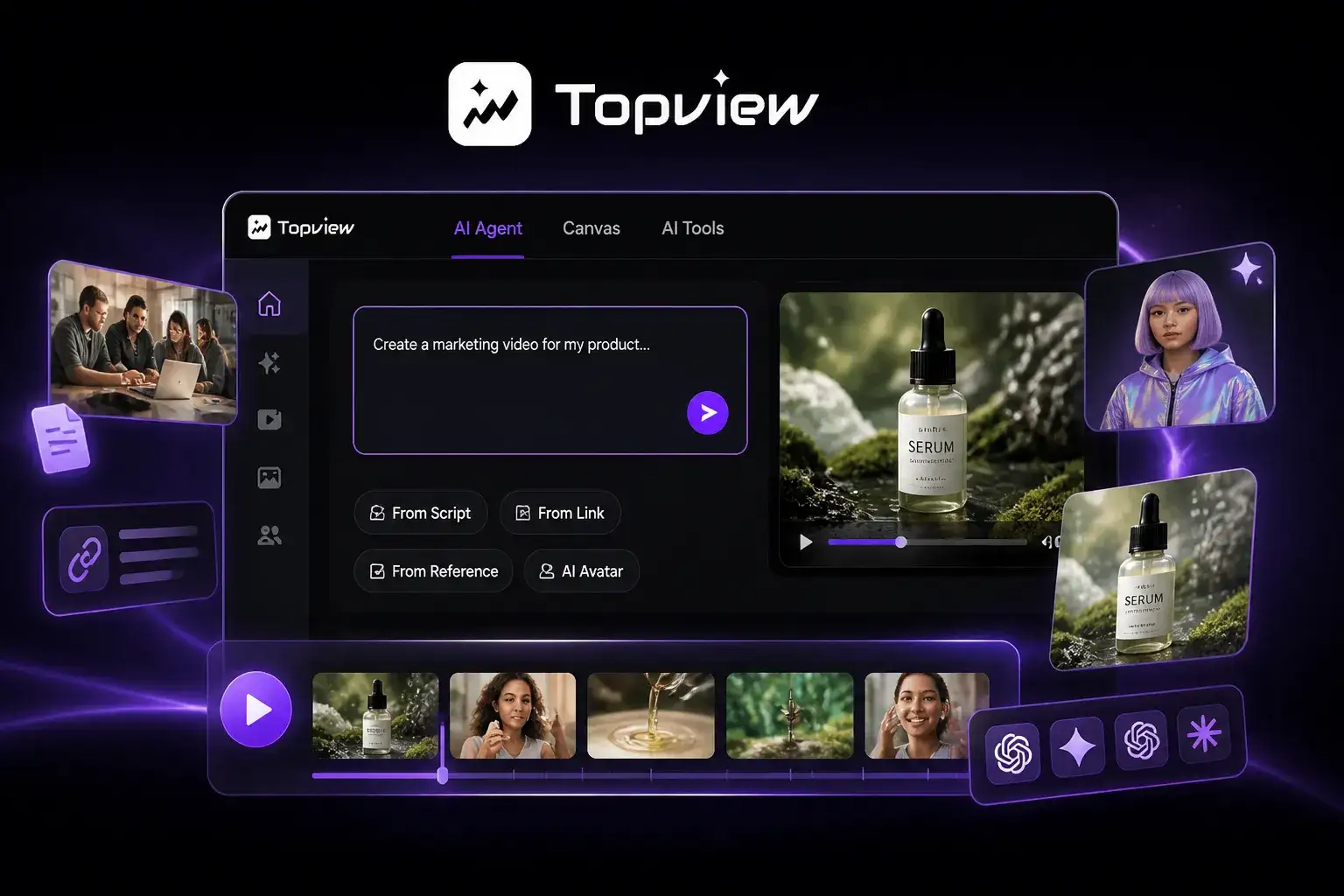
Topview AI è una piattaforma di produzione video con un agente IA, Canvas e strumenti per video di marketing e cortometraggi. Il sito offre flussi per sviluppare video da script, materiali di riferimento e link di prodotto, oltre alla creazione di avatar e alla generazione con più modelli. PhotoEditorAI è pensato per chi vuole dirigere personalmente un singolo elemento visivo: descrivere l'inquadratura, fornire l'immagine o i riferimenti necessari e generare materiale da usare nel proprio progetto.
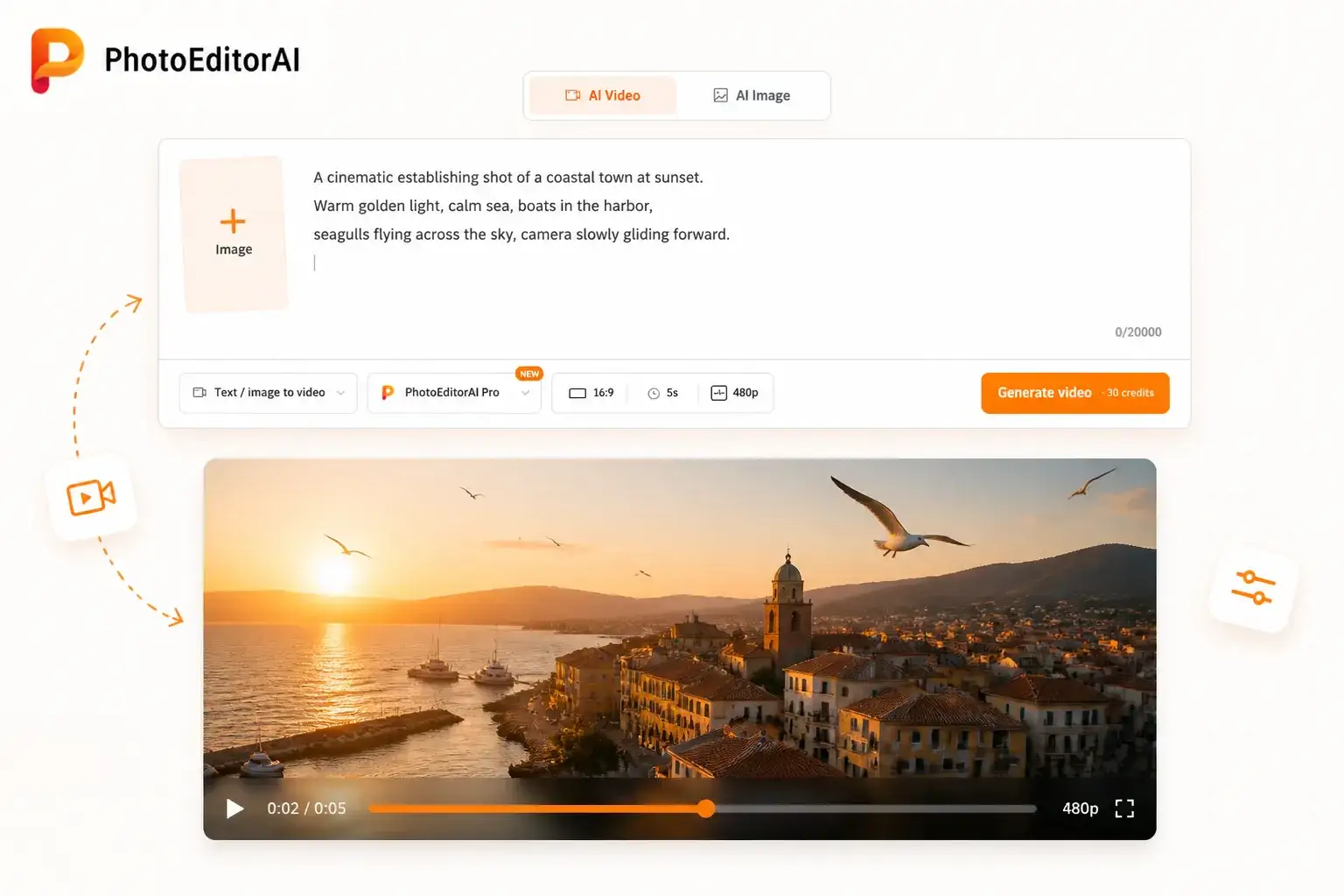
Generazione video con IA e selezione del modello, alternativa a Topview AI

Completa il tuo video con l'inquadratura che non hai potuto girare

Un video quasi finito può ancora mancare del momento che collega due parti della storia: l'esterno prima di un'intervista, un luogo dopo un'introduzione di viaggio o una scena che illustra un'idea raccontata a voce. Con PhotoEditorAI puoi richiedere quell'inquadratura specifica tramite testo o immagine caricata. Scegli una modalità di generazione supportata, spiega cosa accade nel fotogramma e seleziona modello e opzioni di output. Se l'immagine va preparata, regola prima la foto di partenza, salvala e caricala per l'animazione; la clip ottenuta può diventare un elemento del montaggio che stai già facendo.

Flusso PhotoEditorAI per creare un'inquadratura mancante e inserirla nel montaggio

Topview AI o PhotoEditorAI: quale flusso si adatta al brief?

Decidi quanta parte della produzione affidare al servizio. Topview promuove la pianificazione e l'assemblaggio di progetti video più ampi, oltre a strumenti di generazione mirati. PhotoEditorAI fornisce gli input e i controlli per dirigere l'immagine o la clip che ti serve.

Voce di confronto Topview AI PhotoEditorAI
Testo-video Genera video da prompt scritti. Crea scene dalle tue descrizioni, con scelta del modello e impostazioni di output nello stesso flusso.
Immagine-video Anima le immagini caricate. Trasforma foto di prodotto, ritratti e illustrazioni in clip con il movimento che descrivi.
Selezione del modello Offre più modelli IA all'interno della piattaforma. Scegli tra una selezione più ampia di modelli per immagini e video, con descrizioni e costo in crediti prima della generazione.
Guida visiva Supporta la creazione video basata su riferimenti. Guida soggetto, aspetto o transizione con immagini di riferimento o primo e ultimo fotogramma.
Preparazione dell'immagine Include strumenti di generazione e modifica delle immagini. Regola sfondo, composizione o stile e usa l'immagine modificata come input del video.
Impostazioni video I controlli disponibili dipendono dal modello e dallo strumento scelti. Scegli proporzioni, durata e risoluzione supportate per il tuo canale di pubblicazione.
Revisioni creative Offre strumenti per rivedere i contenuti generati. Affina prompt, immagine di partenza, modello o impostazioni per esplorare risultati diversi.
Download e utilizzo Offre generazione e ulteriori flussi di produzione. Genera, visualizza e scarica clip per annunci, siti web, post social e progetti video.

Che cosa puoi creare con questa alternativa a Topview

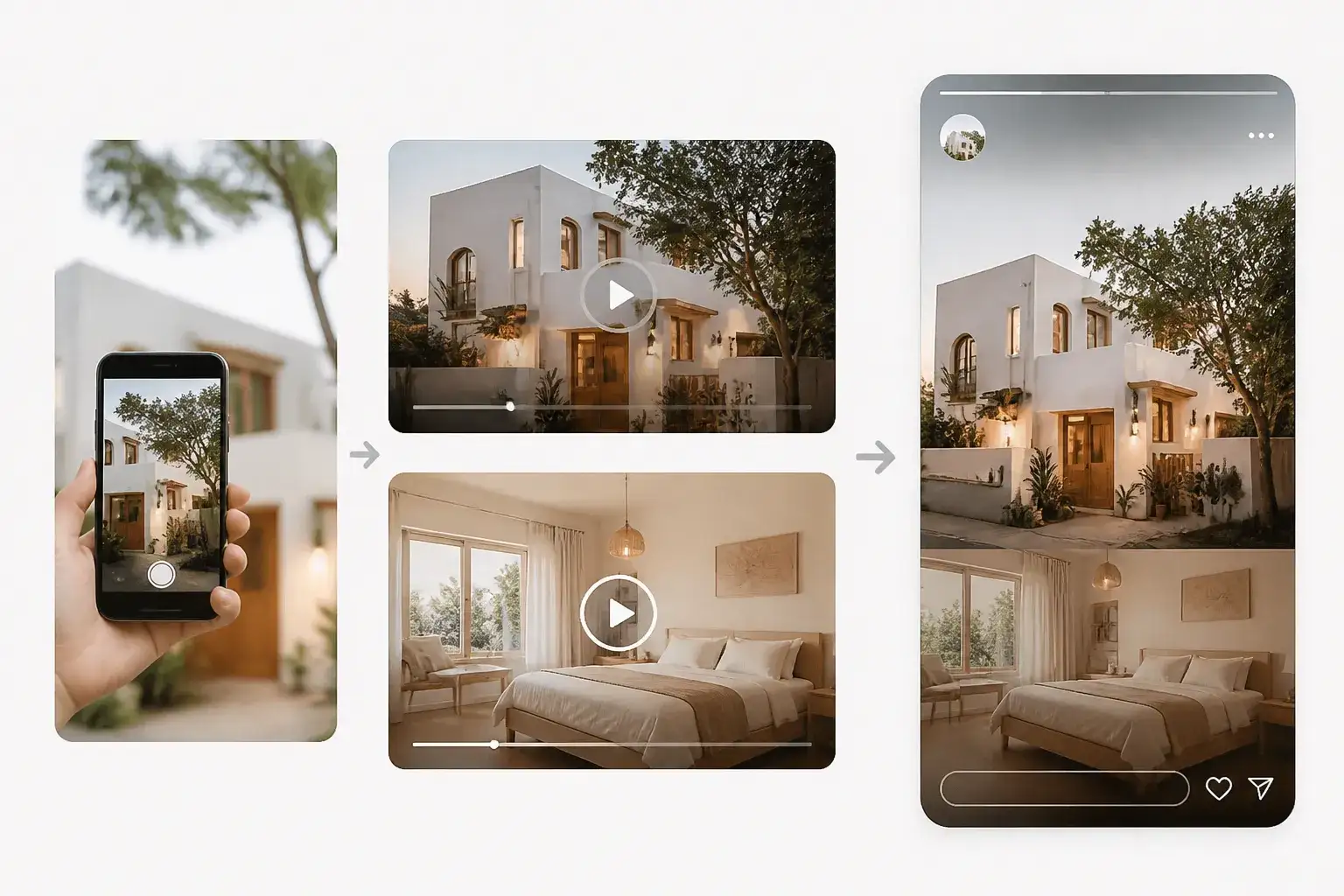
Alternativa a Topview per aprire un video di bed & breakfast con l'esterno

Aprire il video di un bed & breakfast con il contesto reale

Un proprietario ha le riprese delle camere ma nessuna inquadratura in movimento dell'esterno. Carica una foto nitida dell'edificio e richiedi un avvicinamento di camera contenuto. Confronta architettura e dintorni con l'originale prima di mettere la clip davanti al tour delle camere.

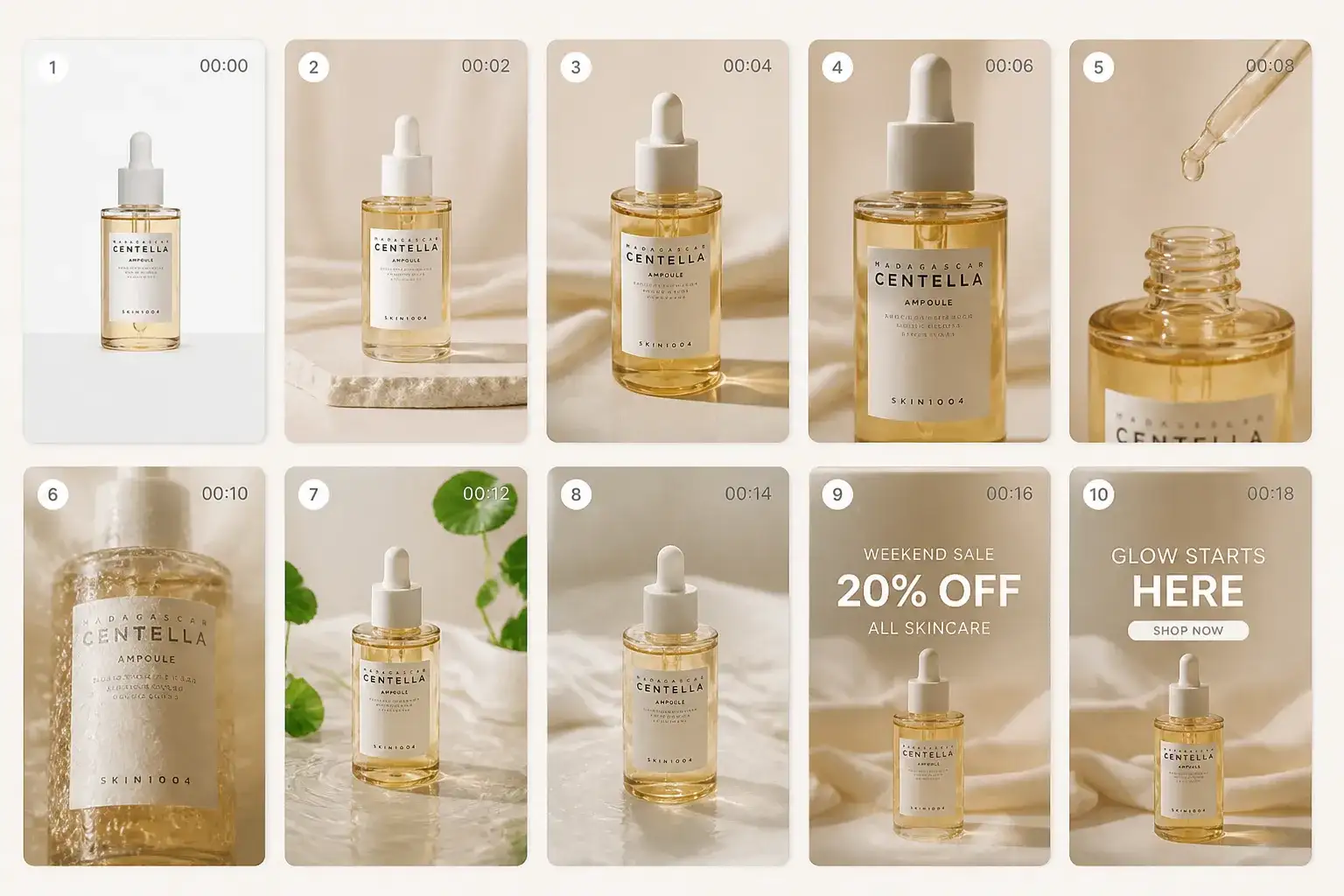
Alternativa a Topview per trasformare una foto skincare in video promozionale

Trasformare la foto di un prodotto skincare in video promozionale

Un brand di skincare ha bisogno di un breve video per la promozione del fine settimana ma ha solo foto di prodotto. Carica l'immagine di un flacone di siero e richiedi un movimento di camera lento con luce morbida, poi aggiungi offerta e invito all'azione nel montaggio finale per un annuncio Instagram o TikTok.

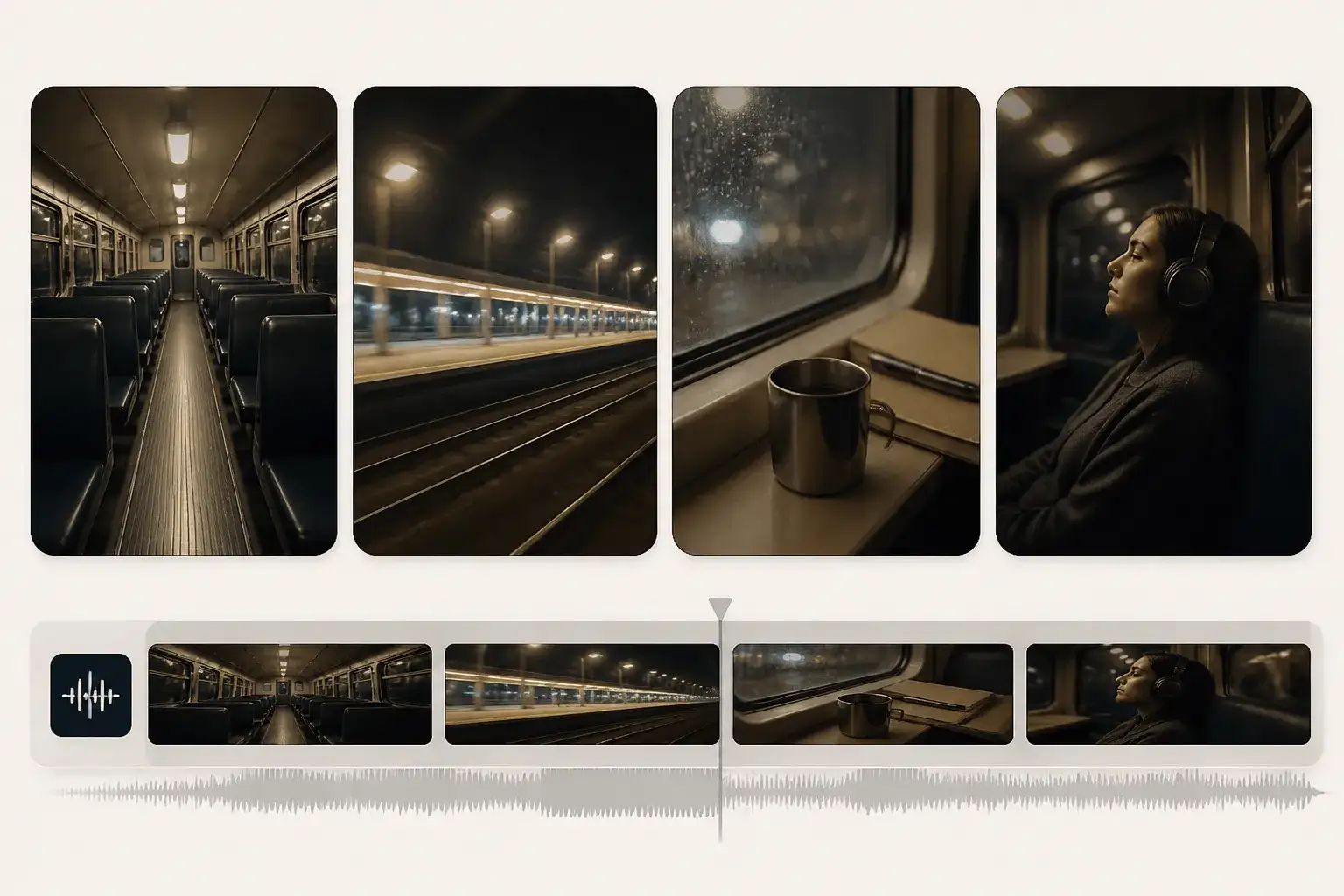
Alternativa a Topview per illustrare sullo schermo una storia di podcast

Dare una collocazione sullo schermo a una storia di podcast

Un montatore di podcast sta trasformando in video un segmento audio su un viaggio in treno notturno. Descrivi una carrozza vuota, le luci dei binari che scorrono e l'atmosfera desiderata per creare un inserto illustrativo mentre la conversazione originale continua.

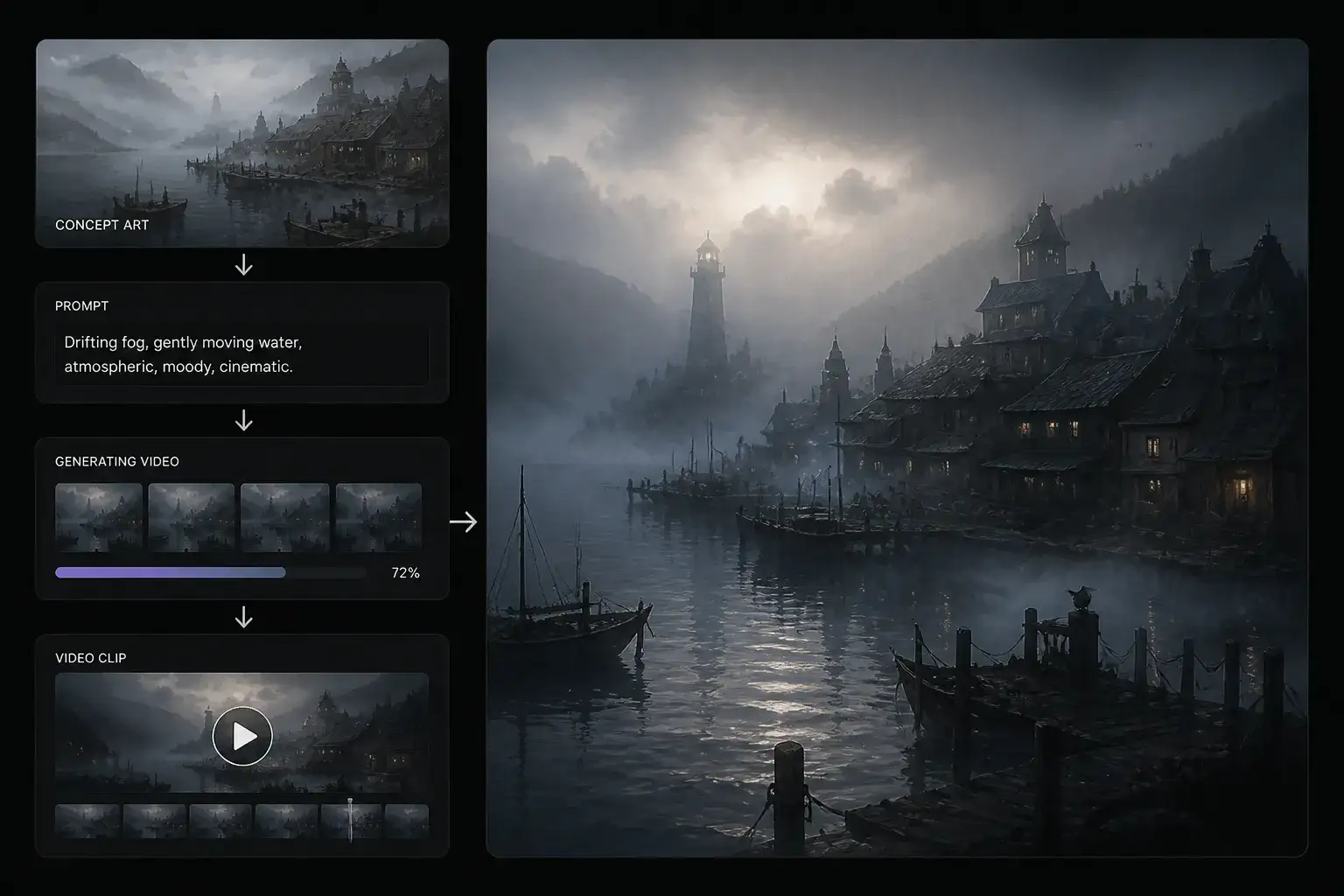
Alternativa a Topview per l'atmosfera dell'annuncio di un gioco indie

Creare l'atmosfera per l'annuncio di un gioco indie

Uno sviluppatore ha della concept art di un porto nebbioso e serve un visual per l'annuncio del gioco. Richiedi nebbia alla deriva e acqua che si muove dolcemente da quell'artwork, poi usa la clip scelta per stabilire l'ambientazione in un teaser. Presentala come artwork promozionale e non come immagini di gioco.

Alternativa a Topview per presentare uno studio fitness con un'inquadratura interna

Presentare uno studio fitness con un'inquadratura interna tranquilla

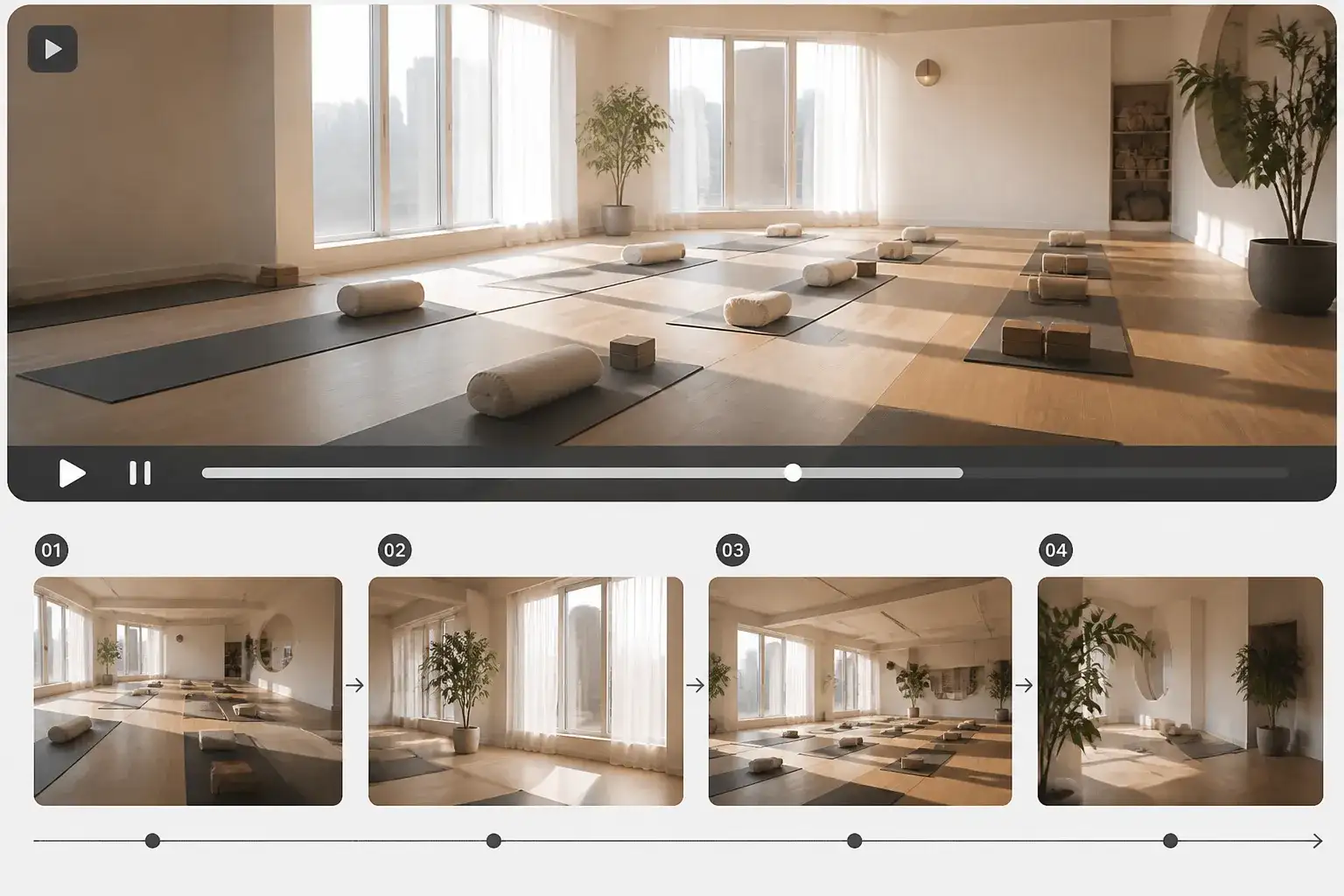
Il titolare di uno studio ha la presentazione di una lezione già filmata e vuole mostrare prima lo spazio. Usa una fotografia della sala vuota per provare un movimento di camera delicato tra i tappetini e le finestre, verificando che i dettagli generati rappresentino ancora lo studio reale.

Alternativa a Topview per mostrare dettagli di arredo tra dimostrazioni filmate

Mostrare dettagli di arredo tra dimostrazioni filmate

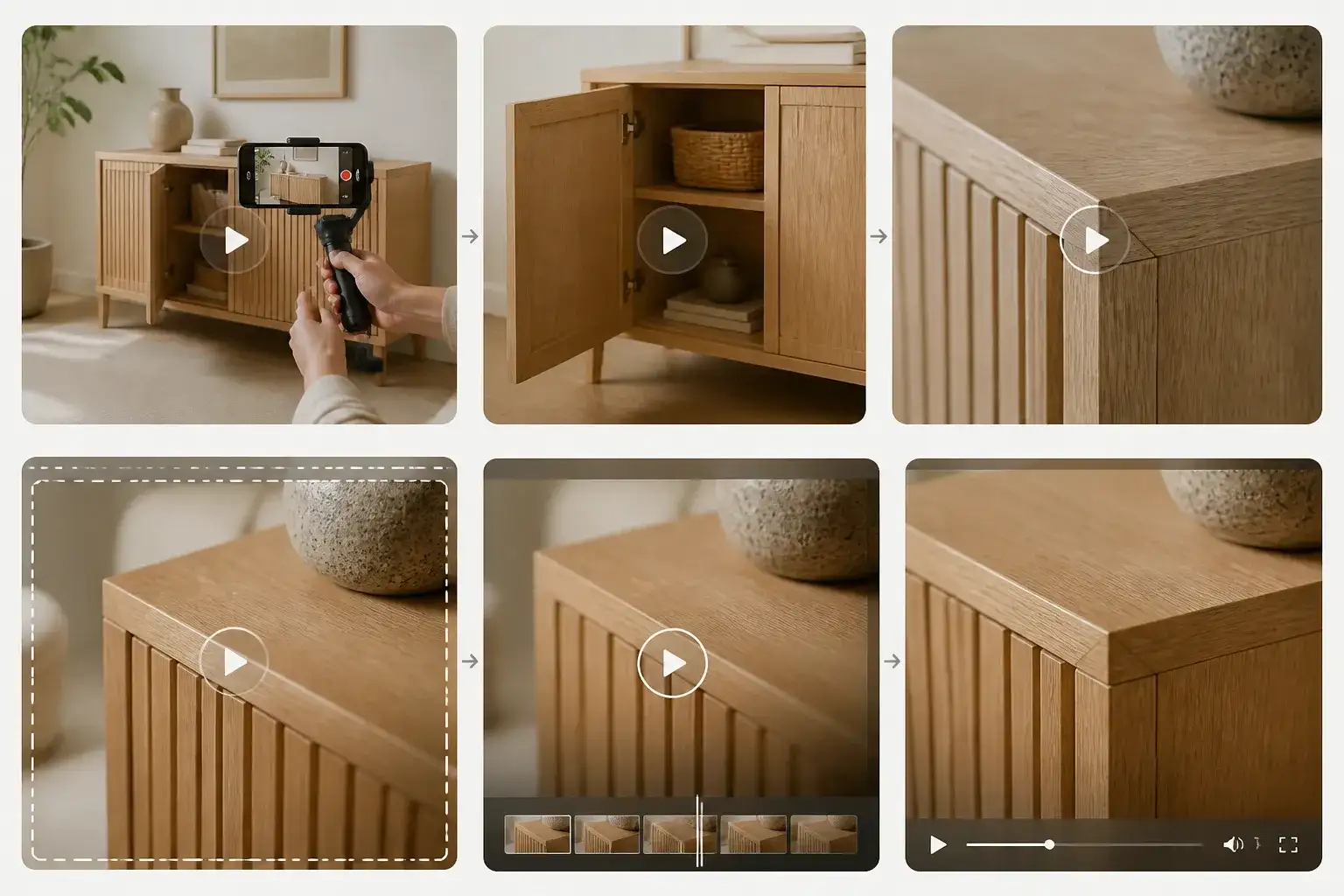
Un artigiano del mobile ha filmato l'apertura di un armadio ma serve una vista più ravvicinata della finitura. Anima una fotografia di dettaglio approvata con un piccolo movimento di camera, poi controlla venatura, ferramenta e bordi prima di inserirla nel video del prodotto.

Perché scegliere PhotoEditorAI come alternativa a Topview

Richiedi esattamente il pezzo che manca al tuo montaggio

Se voce fuori campo, materiale principale e sequenza sono già decisi, puoi generare una scena di supporto da sola. Scarica il risultato scelto e inseriscilo dove il progetto richiede un'introduzione, un inserto o una pausa visiva.

Prendi tu le decisioni della generazione

I controlli video ti permettono di scegliere modalità e modello per la richiesta. Le tue istruzioni determinano l'azione desiderata e le impostazioni disponibili definiscono il formato della clip, così ogni revisione parte da un punto concreto.

Mostra un luogo reale con una fotografia che scegli tu

Per una location o un immobile, l'immagine caricata dà alla generazione un punto di partenza visivo preciso. Puoi chiedere un movimento limitato attorno a quella scena e poi confrontare il risultato con la fonte prima di approvarlo.

Illustrare un'idea quando non esiste materiale girato

Alcune storie raccontano scene che non puoi visitare né filmare. La generazione da testo permette di commissionare un momento illustrativo da una descrizione, così il montaggio non si limita a una voce e a cartelli statici.

Creare video di prodotto senza un nuovo set

Trasforma le foto di prodotto esistenti in brevi clip promozionali senza organizzare una nuova sessione di ripresa. PhotoEditorAI permette di testare idee video per annunci o pagine prodotto prima di impegnarsi in una produzione più ampia.

Concludere nel flusso di lavoro che già conosci

L'inquadratura scaricata può stare accanto a materiale girato, voce fuori campo, grafica e musica nel tuo montaggio attuale. Decidi tu dove si colloca nella sequenza e come deve collegarsi al resto del video.

Tre passaggi per creare la tua inquadratura con PhotoEditorAI

Carica immagini o descrivi la scena

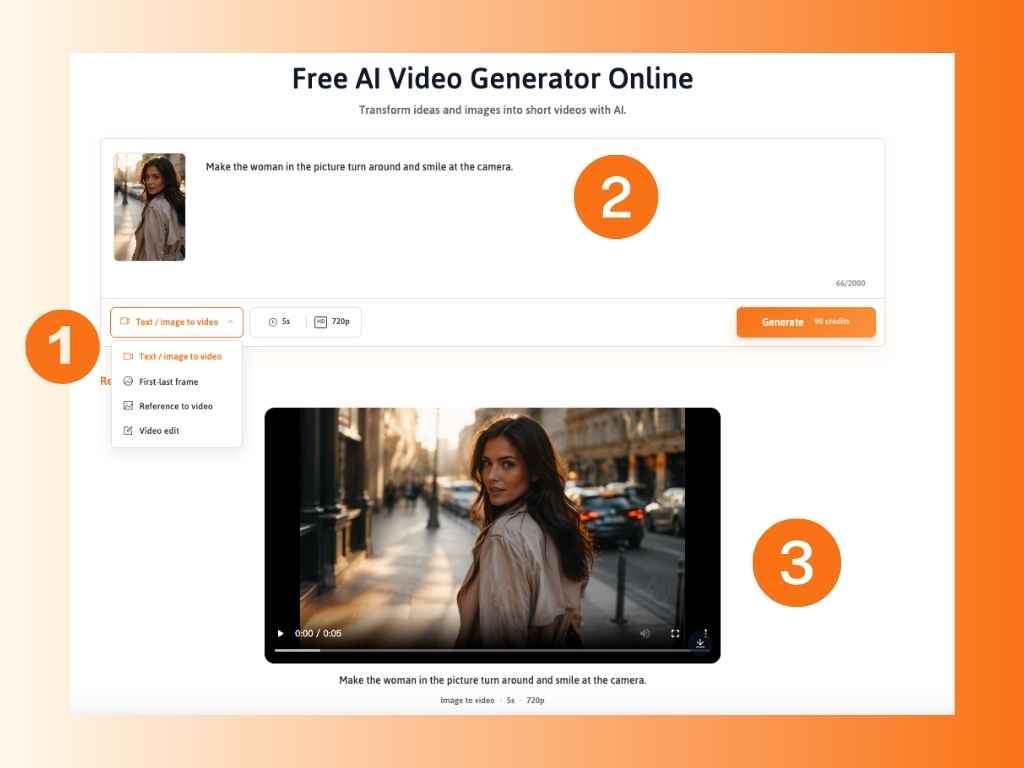
Carica l'immagine che vuoi animare o descrivi la scena che vuoi creare. Parti da una foto di prodotto, un ritratto o un'altra immagine, oppure comincia con un'idea scritta.

Costruisci ed esegui la richiesta dell'inquadratura

Spiega cosa devono fare soggetto e camera, compresi ritmo, illuminazione e resa visiva desiderata. Seleziona un modello compatibile, imposta proporzioni, durata e risoluzione disponibili, controlla il costo in crediti mostrato e genera la clip.

Rivedi il materiale nel contesto

Guarda il risultato accanto al materiale con cui sarà usato. Se la scena stona, rivedi input o istruzioni e genera un'altra versione; scarica la clip scelta quando contenuto e tempi funzionano per il tuo montaggio.

Flusso PhotoEditorAI in tre passaggi per creare una singola inquadratura, alternativa a Topview

Domande sulla creazione di video con questa alternativa a Topview

Per che tipo di progetto è utile questo flusso?

È adatto a progetti in cui sai già quale visual specifico ti serve: un'inquadratura di apertura su un luogo, un inserto illustrativo o una breve vista di un dettaglio di prodotto. Sei tu a dirigere quella generazione e a decidere come inserire il risultato nel video più ampio.

PhotoEditorAI trasforma un link di pagina prodotto in un annuncio finito?

Il flusso descritto qui parte da istruzioni di scena e materiali visivi. Per lavorare su un prodotto reale, fornisci immagini adeguate e scrivi il brief dell'inquadratura. Se l'elaborazione automatica di una pagina prodotto rientra nei tuoi requisiti, Topview pubblicizza una funzione separata di video da link.

Quanto dovrebbe accadere in una singola richiesta?

Inizia con una sola azione visibile e un'istruzione di camera chiara, come un avvicinamento lento a una porta. Quando quell'inquadratura funziona, crea la successiva separatamente. Così il risultato è più facile da valutare rispetto a uno scopo preciso nel montaggio.

Posso mostrare un edificio reale o l'interno di un'attività?

Usa una fotografia che sei autorizzato a caricare e specifica un movimento misurato. Controlla nel risultato architettura, arredi, insegne e dintorni prima di usarlo per rappresentare un luogo reale.

Come faccio a far funzionare la clip con una voce fuori campo già registrata?

Scegli una scena che corrisponda a una parte della voce fuori campo e seleziona una durata adeguata tra le opzioni disponibili. Dopo la generazione, taglia e posiziona la clip nel tuo editor in modo che l'azione rilevante compaia con le parole che sostiene.

E se il movimento risulta troppo concitato per il montaggio?

Chiedi meno movimento del soggetto, una camera più stabile o un ritmo più lento. Puoi rivedere fonte e prompt per un'altra generazione, poi confrontare come ogni versione si comporta accanto al materiale principale.

Posso specificare sia l'immagine iniziale sia quella finale?

La modalità primo e ultimo fotogramma supporta input visivi per entrambe le estremità dell'inquadratura. Aggiungi le immagini richieste da quella modalità e spiega il movimento tra loro, poi controlla la transizione generata senza dare per scontato che ogni dettaglio segua esattamente gli input.

Una scena sintetica va presentata come materiale girato?

Per viaggi, immobili, reportage o altri contenuti fattuali, verifica che i visual supportino una descrizione accurata. Chiarisci la natura illustrativa quando lo spettatore potrebbe scambiare una scena generata per la ripresa di un evento o di un luogo reale.

Come faccio a sapere quanto costa generare un'inquadratura?

Dopo aver scelto modalità, modello e impostazioni, controlla la quantità di crediti mostrata per l'attività. Ricontrolla se cambi i parametri o richiedi un'altra versione.

Posso portare i miei progetti o crediti Topview in PhotoEditorAI?

Sono servizi separati, quindi non dare per scontato che progetti, abbonamenti o saldi di crediti vengano trasferiti. Prepara i file di partenza che sei autorizzato a usare e crea la nuova richiesta di generazione in PhotoEditorAI.

Quali diritti e restrizioni sui contenuti devo considerare?

Carica solo materiale che possiedi o per cui hai una licenza adeguata all'uso previsto, incluso quello commerciale quando serve. Anche i contenuti generati devono rispettare le regole applicabili: non creare materiale violento, d'odio, sessualmente esplicito, illegale o altrimenti vietato.