オンラインAI 画像編集:EzImageの代替ツール

お手持ちの写真をPhotoEditorAIで編集。EzImageの代替として、テキストの指示だけで不要な要素の除去、背景の差し替え、雰囲気の変更ができます。

画像をアップロード
0 / 5

JPG、PNG、WEBPに対応。最大5枚、1枚24MBまで。

0/1000
まだ結果はありません

生成した画像と動画がここに表示されます。

EzImageとは?

EzImageは、画像をアップロードして変更したい内容を伝えるオンライン画像編集サービスです。公式サイトでは背景の差し替え、不要なオブジェクトの除去、レタッチ、スタイル変更、写真の復元を扱い、エディター内でアスペクト比と解像度を設定できます。 PhotoEditorAIもこうした日常的な編集に対応し、さらに独自の編集モデルに加えてNano Banana、GPT Image、SeeDream、Qwenなどの画像モデルを選べるため、同じ写真でもアプローチを変えて仕上げられます。
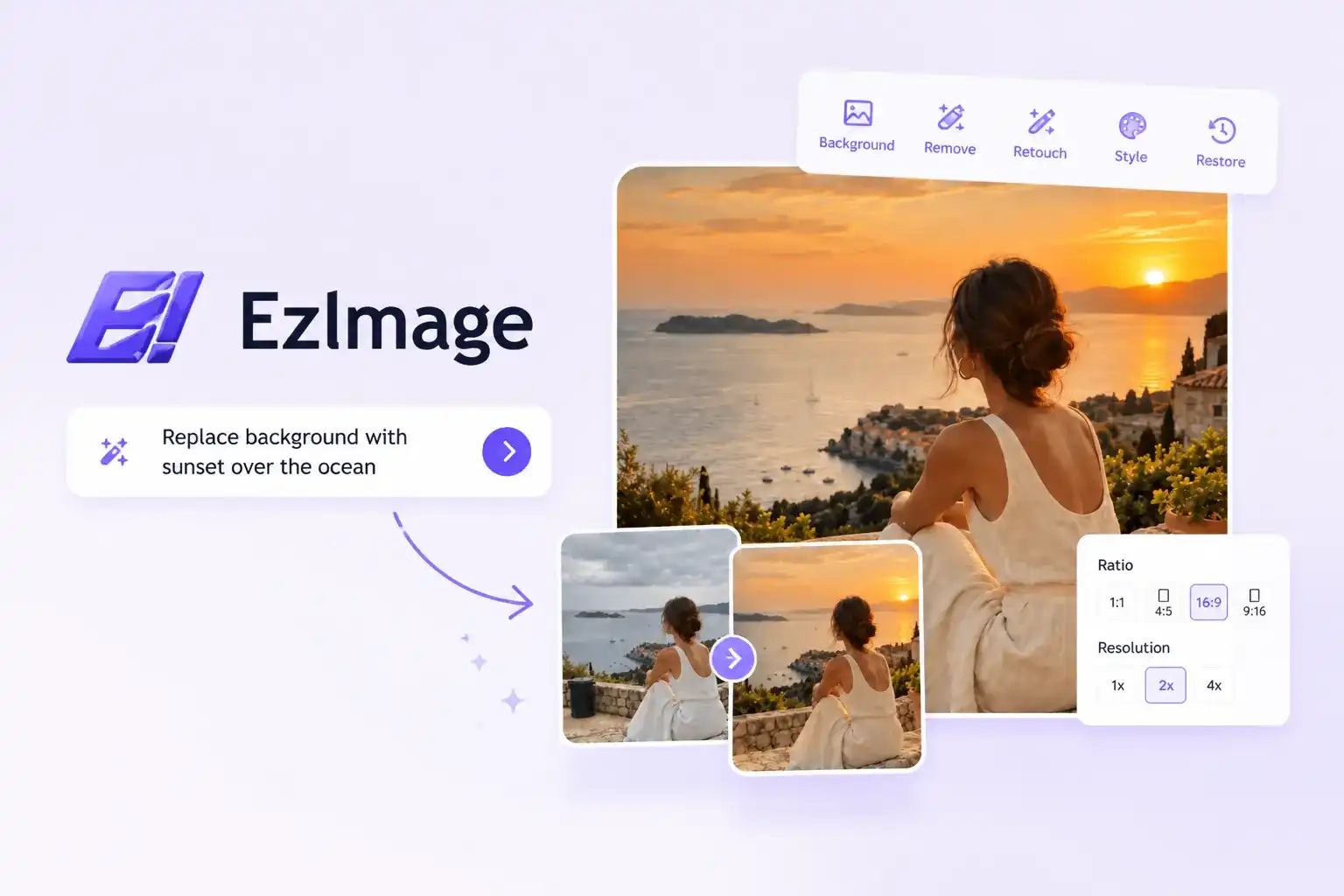
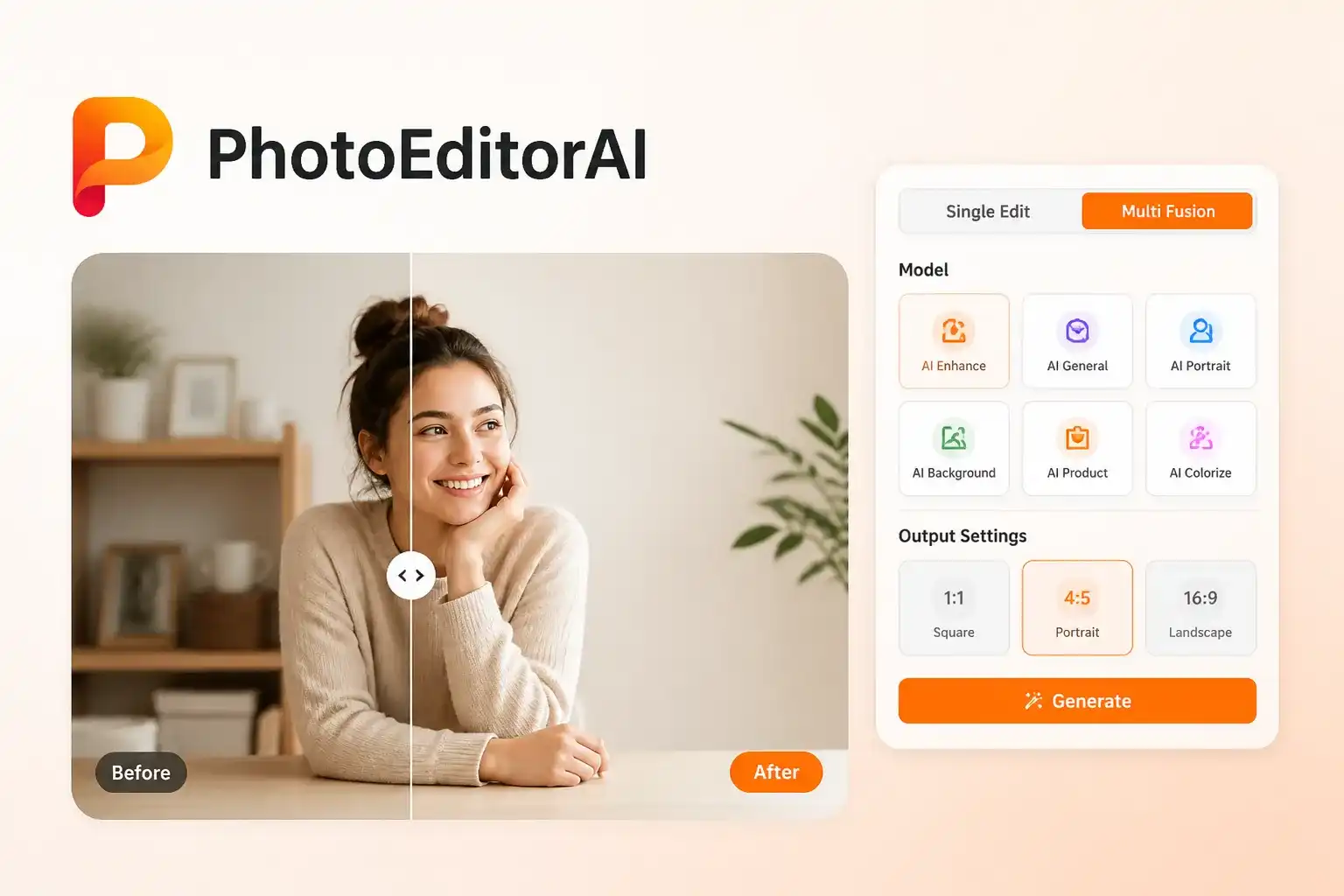
EzImageの代替ツールによる日常的な写真編集の例

写真の整理にも創作的な編集にも使えるEzImageの代替ツール

写真に写る人、商品、その瞬間は気に入っていても、周囲を変えたいことはあります。PhotoEditorAIでは修正内容を具体的に伝えるだけです。散らかったテーブルをすっきりした面に変える、被写体の後ろの物を消す、硬い光を和らげる、といった指示が可能です。編集モデルと利用可能な出力設定を選び、元の写真と見比べるために一度生成します。 別の方向性を試したいときは、新しい色調やイラスト調のスタイルを依頼できます。まったく新しいビジュアルが必要な場合は、テキストから画像を生成することもできます。

EzImageの代替ツールによる写真補正と創作的な編集の例

日常の写真編集でEzImageとPhotoEditorAIを比較

PhotoEditorAIはEzImageでよく求められる編集をカバーし、さらに複数のモデルを選べます。変更したい内容、編集の指示方法、必要な出力の観点で比較してみてください。

編集機能 EzImage PhotoEditorAI
編集の指示 写真をアップロードし、希望する変更を伝えます。 変更する点と残す点を書き、編集に使うモデルを選びます。
モデルの選択 トップページのエディターはEzImage 2.0を提示します。 PhotoEditorAIのモデルに加え、Nano Banana、GPT Image、SeeDream、Qwenなどの選択肢から選べます。
背景の変更 背景の差し替えやシーンの簡略化を訴求しています。 無地の背景、別のロケーション、被写体を引き立てる控えめな背景を依頼できます。
オブジェクトの除去 不要なオブジェクトの消去依頼に対応します。 消したい対象を指定し、残すべき面やシーンを伝えます。
ポートレートの調整 レタッチと光の改善を訴求しています。 ポートレートを元画像として、光、背景、髪色、スタイリングの変更を依頼できます。
クリエイティブなスタイル 配色、質感、アート調の処理をサポートします。 プロンプトと対応する参照画像で、異なる仕上がりやイラスト調を試せます。
入力方法 エディターにはSingle EditとMulti Fusionのモードがあります。 素材が1枚ならSingle Edit、複数の画像を組み合わせる場合はMulti Fusionを選びます。
出力の調整 一般的なアスペクト比と1K・2K・4Kの解像度を表示します。 選択したモデルに応じて、1K・2K・4Kを含むアスペクト比と解像度から選べます。

このEzImageの代替ツールでできる編集

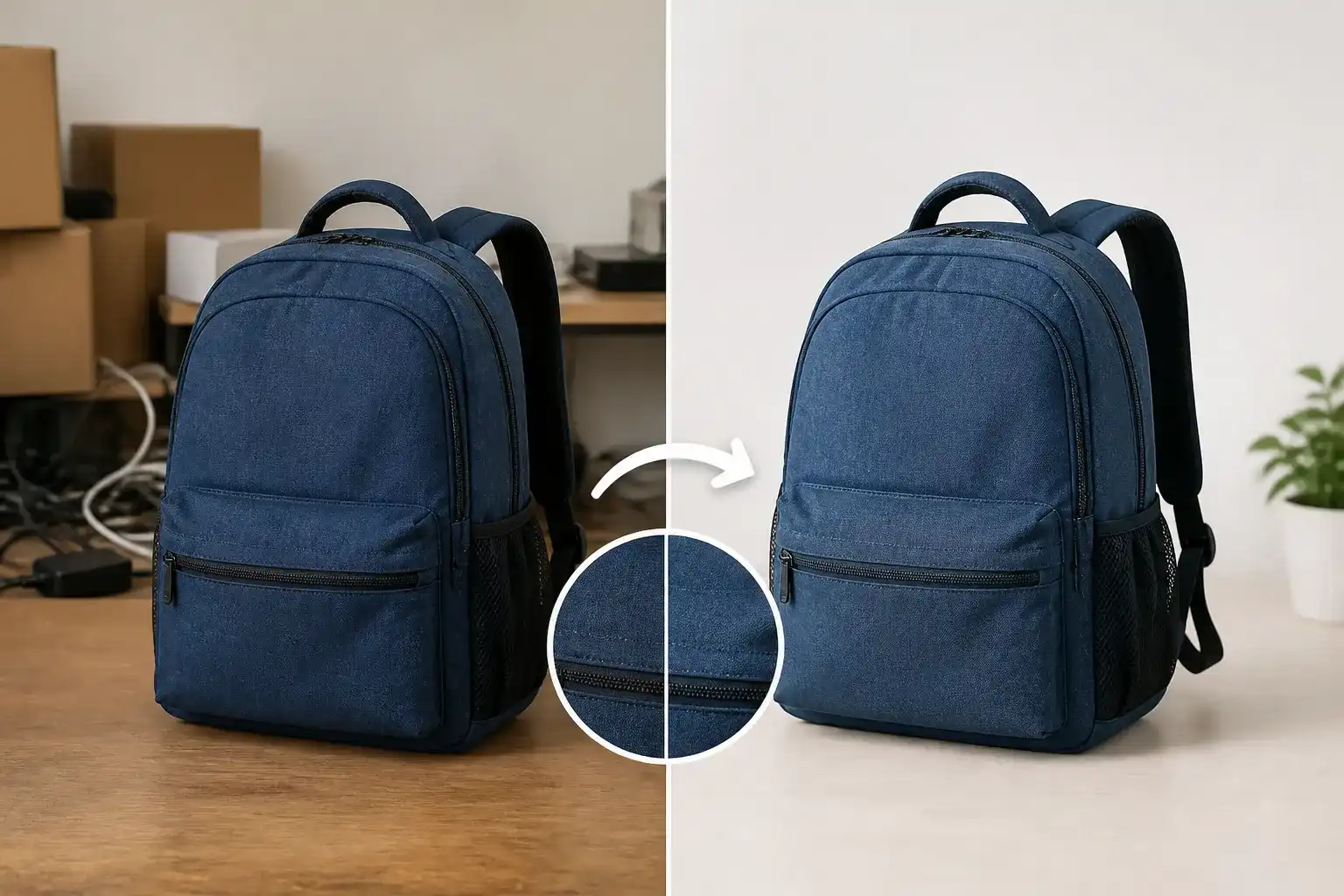
EzImageの代替ツールでフリマ出品用の商品写真の背景を整える例

フリマ出品用の商品写真を整える

出品者が自宅でリュックを撮影しましたが、段ボールやケーブルで商品ページが雑然として見えます。商品に視線が集まるシンプルな背景を依頼し、色や状態、目立つ傷が実際の商品と合っているか確認します。

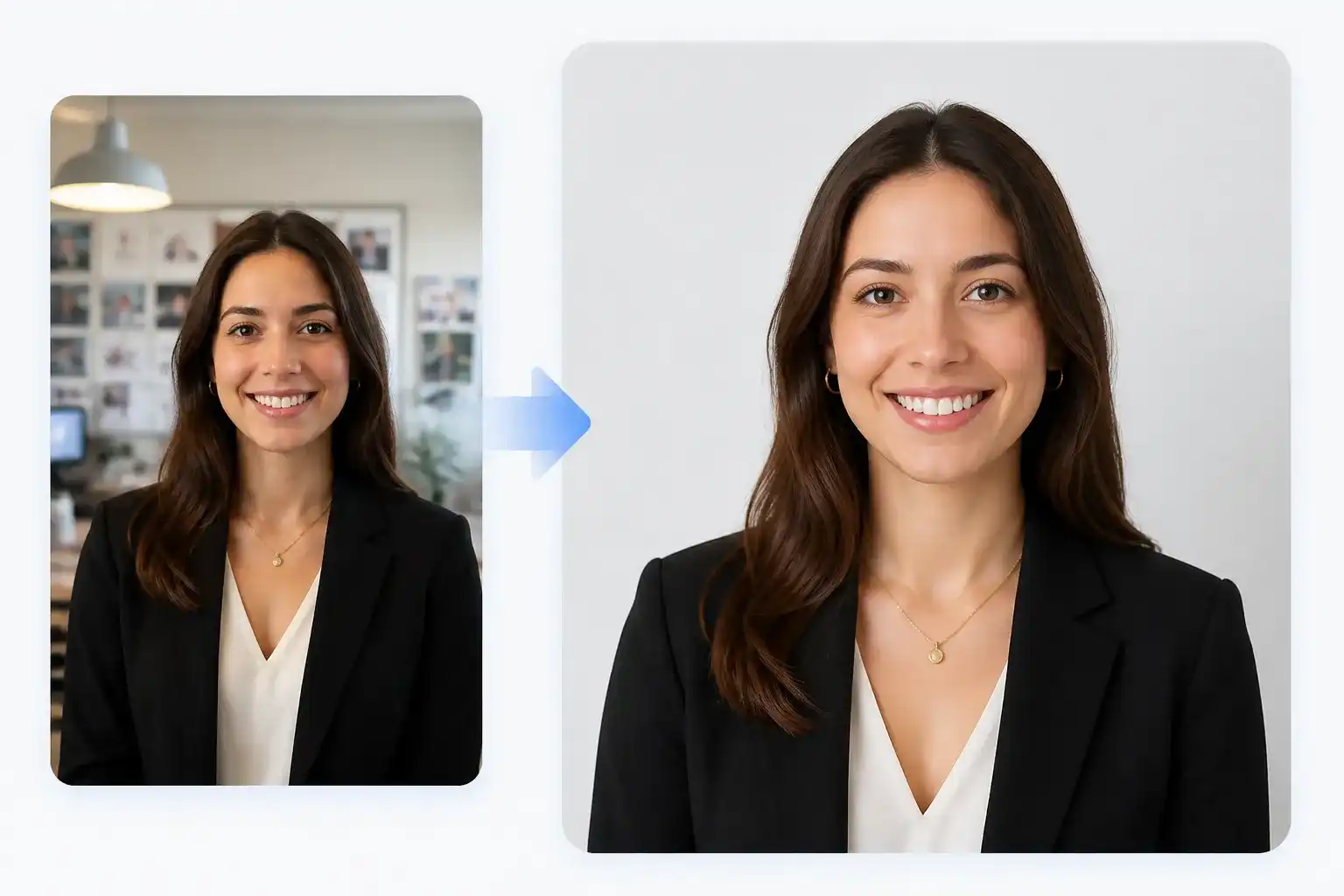
EzImageの代替ツールで会社サイト用の証明写真の背景を更新する例

会社サイト用の証明写真を更新する

新入社員の鮮明なポートレートは、雑然としたオフィスの壁を背景に撮影されています。ニュートラルな背景とより均一な光を依頼し、顔と髪を確認してから社員紹介ページ用に選びます。

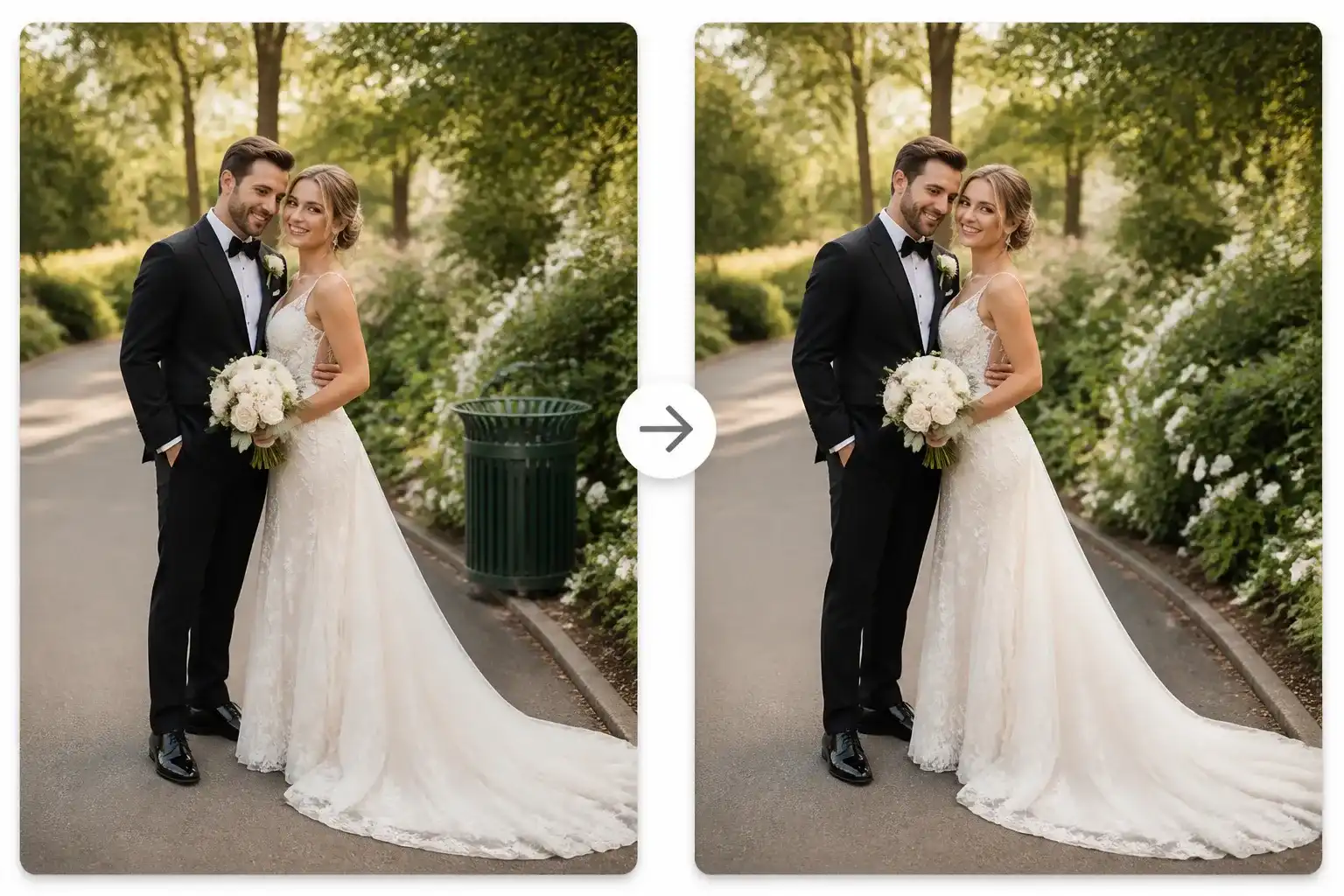
EzImageの代替ツールでウェディングポートレートの不要な要素を消す例

ウェディングポートレートの不要な要素を消す

屋外で撮ったポートレートは気に入っているものの、画面の端にゴミ箱が写っています。ゴミ箱を消し、周囲の小道や緑で埋めるよう依頼し、アルバムに入れる前に仕上がりを確認します。

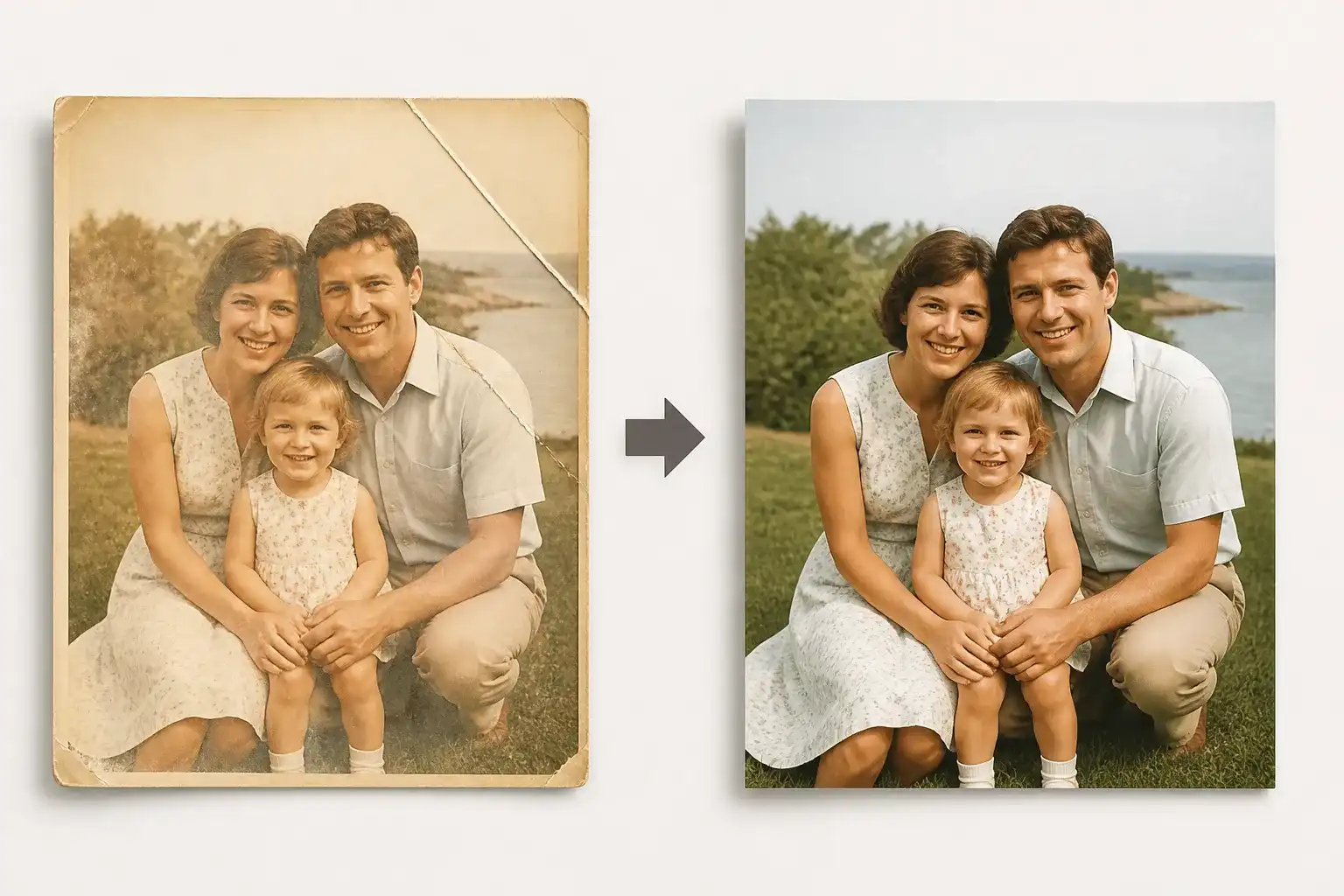
EzImageの代替ツールで色あせた家族写真を修復する例

家族写真をフォトブック用に修復する

古いプリントでフォトブックを作る家族がいますが、スキャンの1枚は色あせ、角に折り目があります。控えめな色とコントラストの補正、折り目の処理を依頼し、確認時には元の人物と細部を意識します。

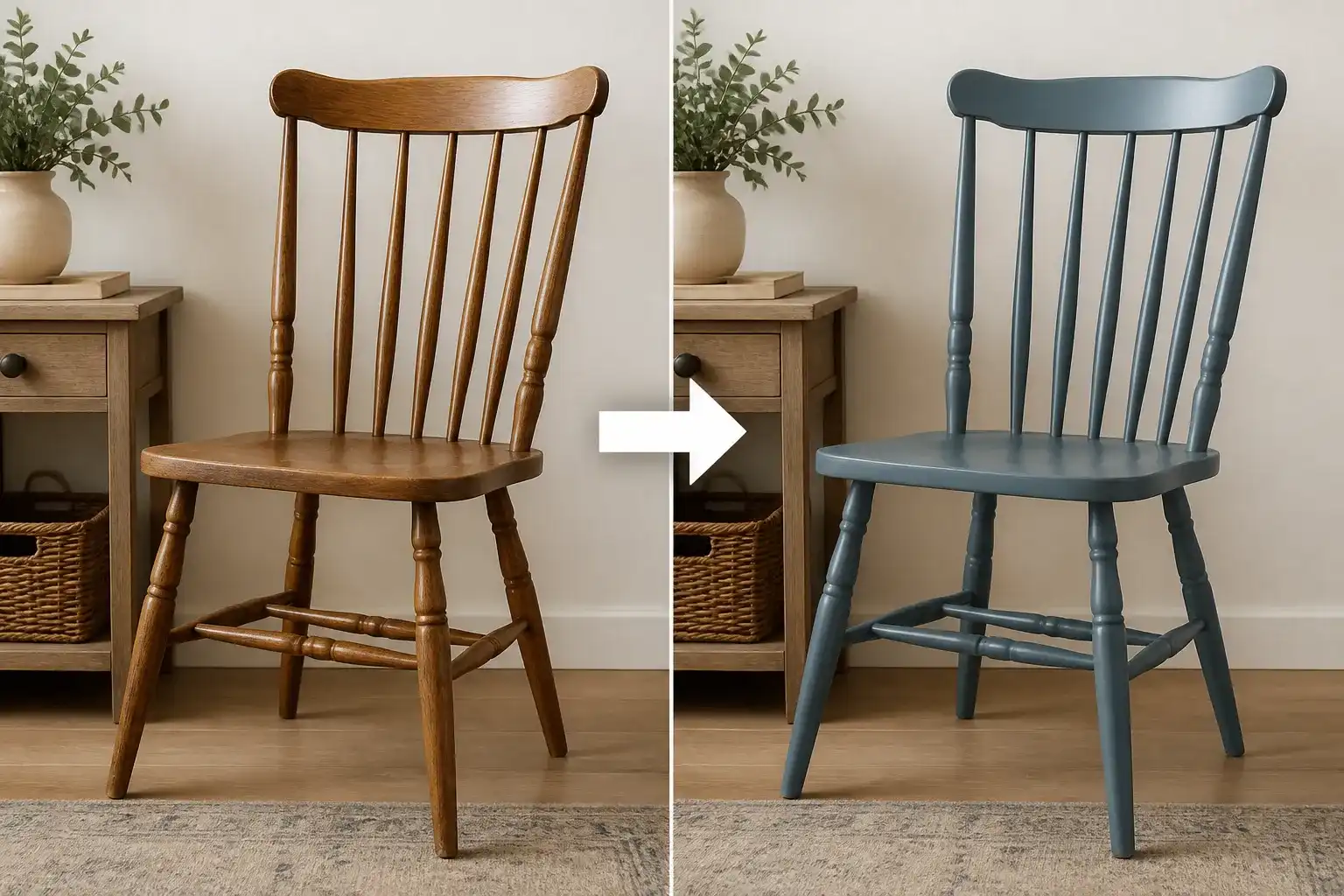
EzImageの代替ツールで家具の塗装変更をプレビューする例

家具の塗装変更をクライアントに提示する

家具修復家が、作業承認の前に木製の椅子を落ち着いた青に塗った場合の仕上がりを見せたいと考えています。椅子の写真をアップロードし、形や周囲を保ったまま塗装色の変更を依頼し、プレビューで色の選択を相談します。

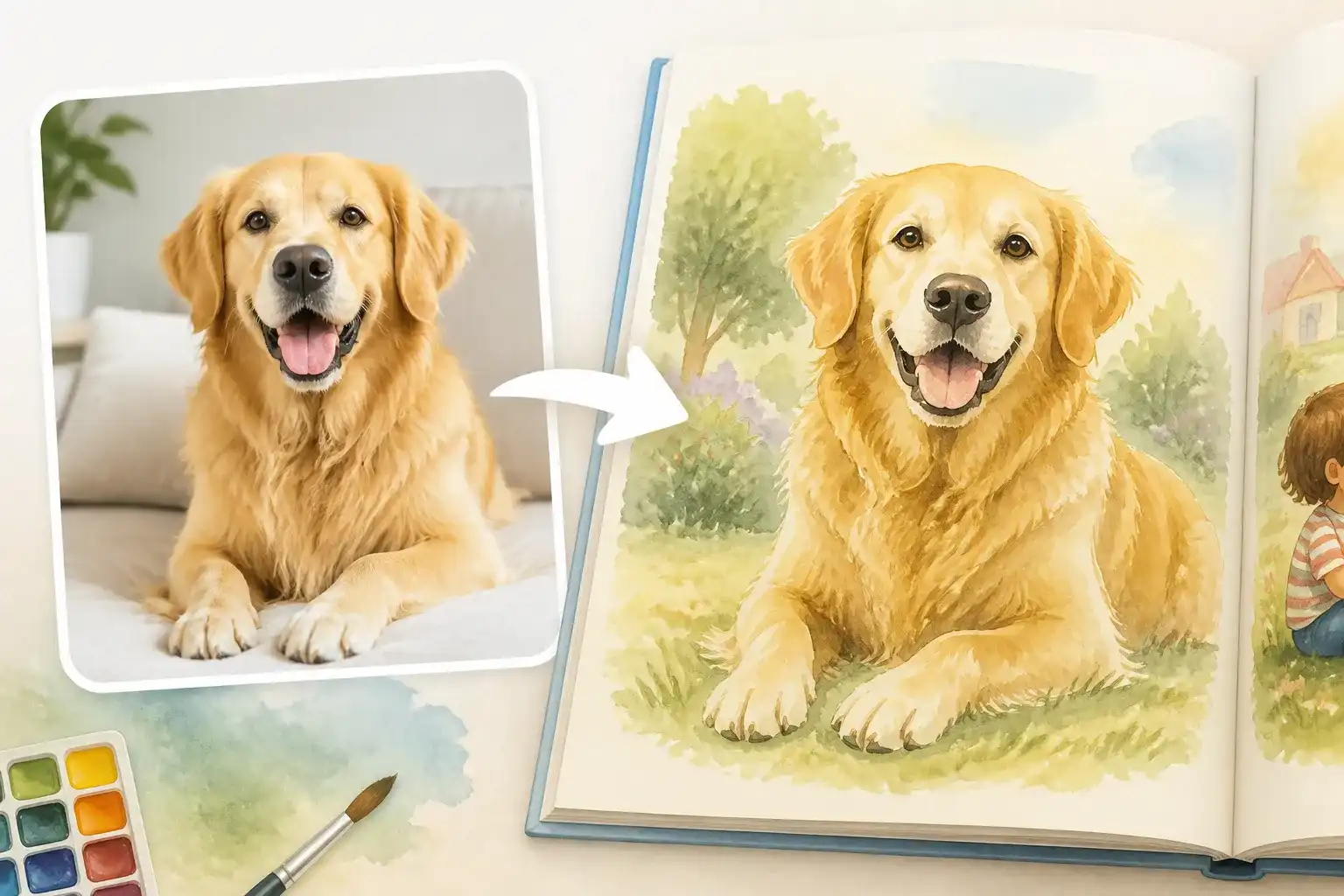
EzImageの代替ツールでペットの写真を絵本のイラストにする例

ペットの写真を絵本のイラストにする

家族の犬を主役にした小さな絵本を作っている親がいます。お気に入りの写真から柔らかな水彩風の仕上がりを依頼し、犬の模様や表情を確認してからページに配置します。

EzImageの代替としてPhotoEditorAIを選ぶ理由

用途に合わせて編集モデルを選べる

PhotoEditorAIはエディター内に複数の画像モデルを用意し、ポートレートの調整、オブジェクトの変更、クリエイティブなスタイルなどに使い分けられます。別のアプローチが必要な編集では、他のモデルを試せます。

日常的な言葉で変更を伝えられる

ニュートラルな壁、柔らかな影、ケーブルの除去などをテキストプロンプトで依頼できます。レイヤーを組んだり選択範囲を手作業で作ったりせず、見たい結果を書くだけで編集を始められます。

補正とスタイル変更を1つのエディターで

同じ画像ワークスペースで、実用的な補正と創作的な変更の両方に対応します。ある写真は背景を整え、別の写真は色やスタイルを変えるといった作業を、用途ごとに別ツールを探さず行えます。

1回の編集に複数の素材を使える

テキストの説明だけでは足りないとき、Multi Fusionで複数の画像を入力できます。各素材の役割を説明すれば、組み合わせたい要素を視覚的に示せます。

生成前にフォーマットを決められる

アスペクト比と解像度の設定により、プロフィール画像、商品画像、横長のレイアウトに合った出力を指定できます。編集を実行する前に、使用するモデルで選べる項目を確認してください。

必要に応じて画像を追加生成できる

編集プロジェクトでは、撮影していないイラストやシーンが必要になることがあります。PhotoEditorAIは同じサイト内にテキストから画像を生成するワークフローを用意しているため、写真編集と並行して素材を用意できます。

EzImageの代替としてPhotoEditorAIを使う方法

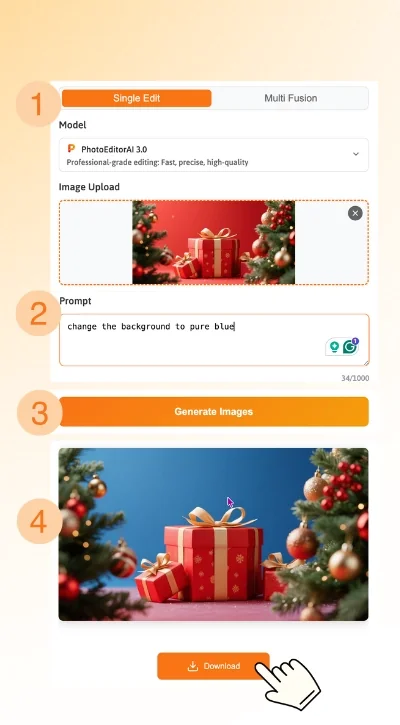
写真をアップロードして編集を開始

変更したい画像を追加します。素材が1枚ならSingle Edit、複数の画像が必要な場合はMulti Fusionを選び、アップロードの要件に従ってください。

変更内容を伝えてモデルを選ぶ

調整したいオブジェクト、背景、光、スタイルを指定し、残すべき部分を説明します。編集モデルと利用可能なサイズ・解像度を選び、表示されるクレジット消費を確認します。

生成して確認し、ダウンロード

編集を実行し、元の写真と比較します。仕上がりに調整が必要なら指示を練り直すか別のモデルを試し、使いたいバージョンをダウンロードします。

EzImageの代替ツールで写真を編集する手順

このEzImageの代替ツールについてのよくある質問

PhotoEditorAIはEzImageと同じ日常的な編集に対応できますか?

このページで紹介している主な編集、つまり背景の変更、オブジェクトの除去、ポートレートの調整、復元の依頼、クリエイティブなスタイルに対応しています。モデルセレクターから複数の選択肢を使って生成し、仕上がりを確認できます。

プロンプトにはどんな変更を書けばよいですか?

被写体や範囲を特定し、変更内容を伝え、残したい細部を添えます。例:「机の後ろのケーブルを消し、同じ壁の質感で埋めて、人物と机はそのままにする。」

画像編集モデルはどう選べばよいですか?

モデル選択肢の説明を読み、依頼内容に合うものを選びます。気になる細部をプレビューで確認し、別の結果も見たい場合は他の利用可能なモデルを試してください。利用条件やクレジット消費は異なる場合があります。

どの画像形式をアップロードできますか?

エディターはJPEG、PNG、WEBPに対応し、24 MBまでのファイルを扱えます。選択した入力モードに表示される追加の制限に従い、できるだけ鮮明な元画像を使用してください。

被写体を残したまま背景を変えられますか?

はい。アップロードした画像を元に背景の変更を依頼できます。新しい周囲の様子を伝え、被写体が判別できる状態を保つよう指定したうえで、出力の輪郭や髪、商品の細部を確認してください。

写真全体を変えずに一部だけ消せますか?

不要なオブジェクトを指定し、周囲の風景でその領域を再構成するよう依頼できます。残すべき部分も伝えてください。生成された編集は意図した範囲の外の細部にも影響することがあるため、プレビューを確認してください。

ポートレートは本人の元の見た目を保ちますか?

本人らしさが重要な場合は、鮮明なポートレートを使い、変更を限定するよう依頼してください。出力を採用する前に顔立ち、肌の質感、髪、比率を確認します。細部の保持を指示しても、すべてが変わらないことを保証するものではありません。

傷んだ家族写真や色あせた写真を改善できますか?

色あせ、折り目、コントラストの調整を依頼できます。できるだけ良いスキャンを使い、特に顔や、創作・変更すべきでない歴史的な細部について元画像と比較してください。

正方形の画像や4Kの出力を指定できますか?

インターフェースには1:1を含むアスペクト比の設定と、最大4Kまでの解像度の選択肢があります。利用可否はモデルと設定によって異なり、大きな出力でも鮮明さと細部の正確さを確認してください。

すべてのモデルで利用条件とクレジットは同じですか?

いいえ。現在のセレクターにはクレジット料率が表示され、一部のモデルはログインやアップグレードが必要と示されています。生成前に、選ぶモデルの状態と表示される費用を確認してください。

編集した画像を商用利用する前に何を確認すべきですか?

アップロードした写真と参照素材の権利が想定する用途をカバーしているか確認してください。ヘイト表現、性的表現、暴力、違法な内容は避け、商用公開前に誤解を招く細部がないか画像を点検してください。