Pollo AI とは?
Pollo AI は、複数の動画モデル、テキストからの動画生成、画像からの動画生成、クリエイティブエフェクト、画像ツールをひとつのサービスにまとめたオンライン AI 制作プラットフォームとして知られています。アイデアや手持ちの画像を、さまざまな方法で短い動画にしたいクリエイターに向いています。 PhotoEditorAI は、そうしたビジュアルを育てるための別の場所です。画像編集と動画制作、モデル選択、参照画像による誘導、出力に合わせた設定をひとつの流れで扱えます。
PhotoEditorAI を Pollo AI の代替ツールとして使い、プロンプト・画像・参照素材を動画に変換できます。モデル、動きの方向、出力設定は自由に選べます。
生成した画像と動画がここに表示されます。
Pollo AI は、複数の動画モデル、テキストからの動画生成、画像からの動画生成、クリエイティブエフェクト、画像ツールをひとつのサービスにまとめたオンライン AI 制作プラットフォームとして知られています。アイデアや手持ちの画像を、さまざまな方法で短い動画にしたいクリエイターに向いています。 PhotoEditorAI は、そうしたビジュアルを育てるための別の場所です。画像編集と動画制作、モデル選択、参照画像による誘導、出力に合わせた設定をひとつの流れで扱えます。
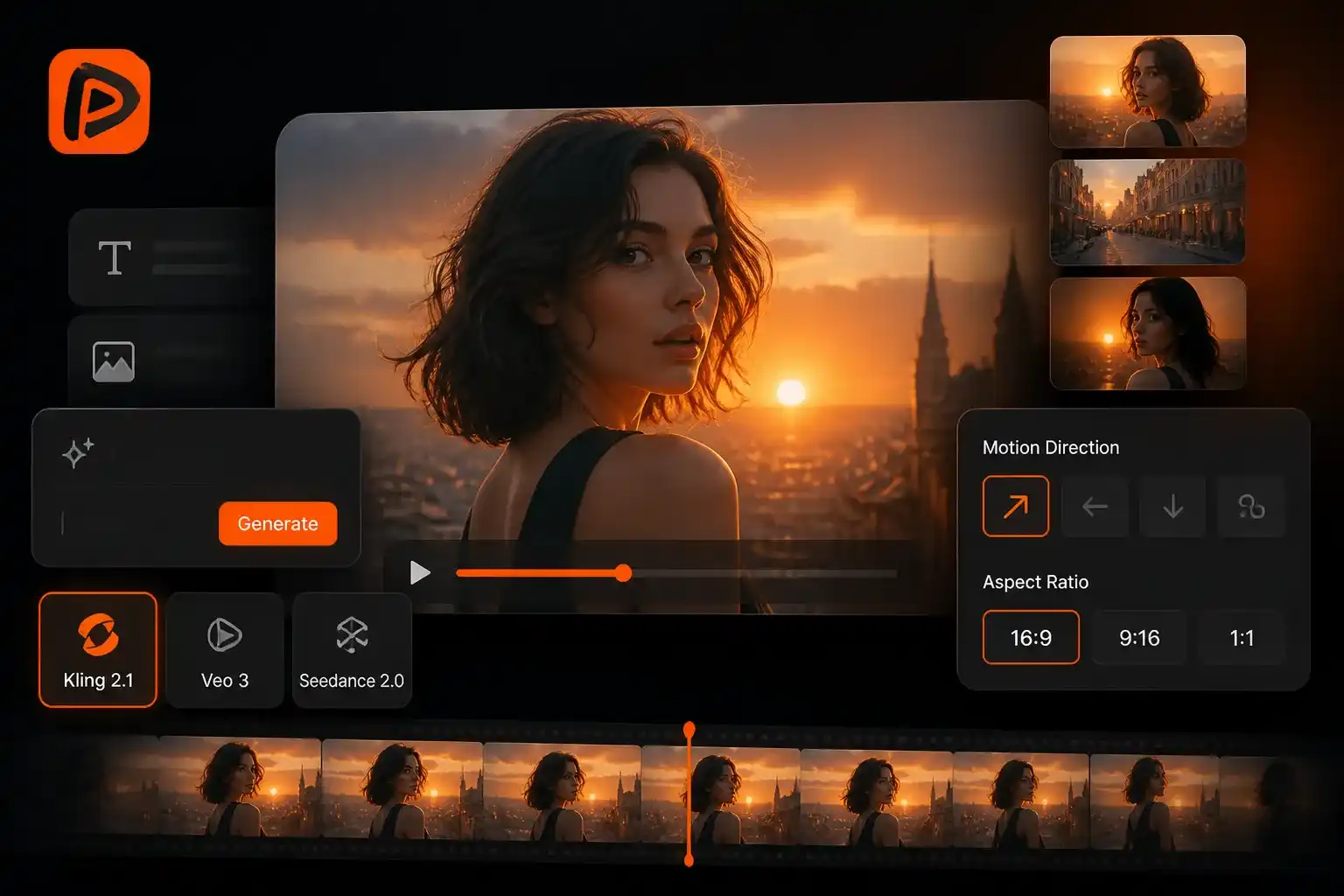
アニメ調のイラストに合うモデルでも、リアルな商品写真では違う結果になります。PhotoEditorAI では、タスクに合う入力モードとモデルを選び、試したい動き、カメラワーク、雰囲気を文章で指定できます。テキストから始める、画像を動かす、開始フレームと終了フレームでトランジションを作る、参照画像を添えるといった使い方が可能です。素材の背景や構図を変えたい場合は、先に画像を編集してから動画生成にアップロードし、利用できるアスペクト比・長さ・解像度を設定します。
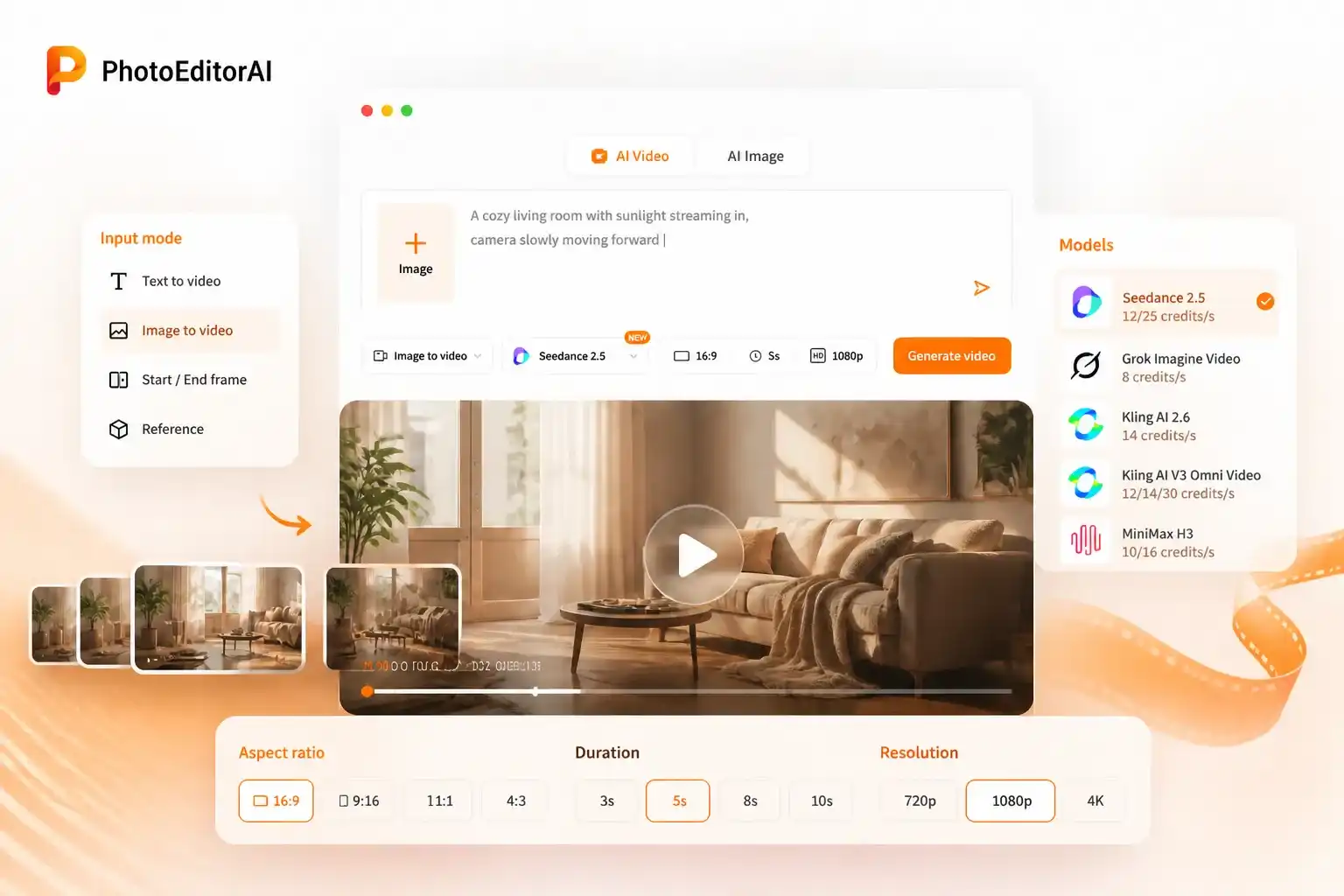
どちらも AI 動画制作のサービスです。選ぶときは、試したいモデル、手持ちの素材、そして生成ごとの指示と確認の進め方を基準にしてください。
| 比較項目 | Pollo AI | PhotoEditorAI |
|---|---|---|
| プラットフォームの焦点 | 動画モデルとクリエイティブツールを組み合わせた AI 制作プラットフォーム。 | オンラインの作業スペースで、画像生成・画像編集と動画制作をまとめて行える。 |
| モデルの検討 | 複数の AI 動画モデルをひとつのプラットフォームに集めている点が特徴。 | 動画モデル選択画面に説明とクレジット消費量が表示され、生成方法を選びやすい。 |
| アイデアから始める | テキストからの動画生成は、書かれた説明から始まる。 | シーンのプロンプトを書き、モデルを選び、利用できる出力設定を決めてから生成する。 |
| 静止画から始める | 画像からの動画生成は、アップロードした画像に動きを加える。 | 元画像をアップロードし、被写体の動きとカメラワークを文章で指示する。 |
| 演出の方向づけ | さまざまなビジュアル設計に向けた動画生成とクリエイティブエフェクトを提供。 | プロンプト、参照画像、開始・終了フレームで選択中の動画モードを誘導する。 |
| 画像の準備 | 画像ツールはプラットフォーム全体の機能の一部として提供される。 | 画像ワークスペースで素材を仕上げ、保存してから動画ワークフローにアップロードする。 |
| 出力の設計 | 選んだツールとモデルで利用できる設定を確認する。 | 選択したモデルとモードで利用できるアスペクト比・長さ・解像度を選ぶ。 |
| 結果の見直し | 制作要件と照らし合わせてモデルとツールの出力を評価する。 | 素材、指示、モデルを調整して、同じカットの別バージョンを試す。 |
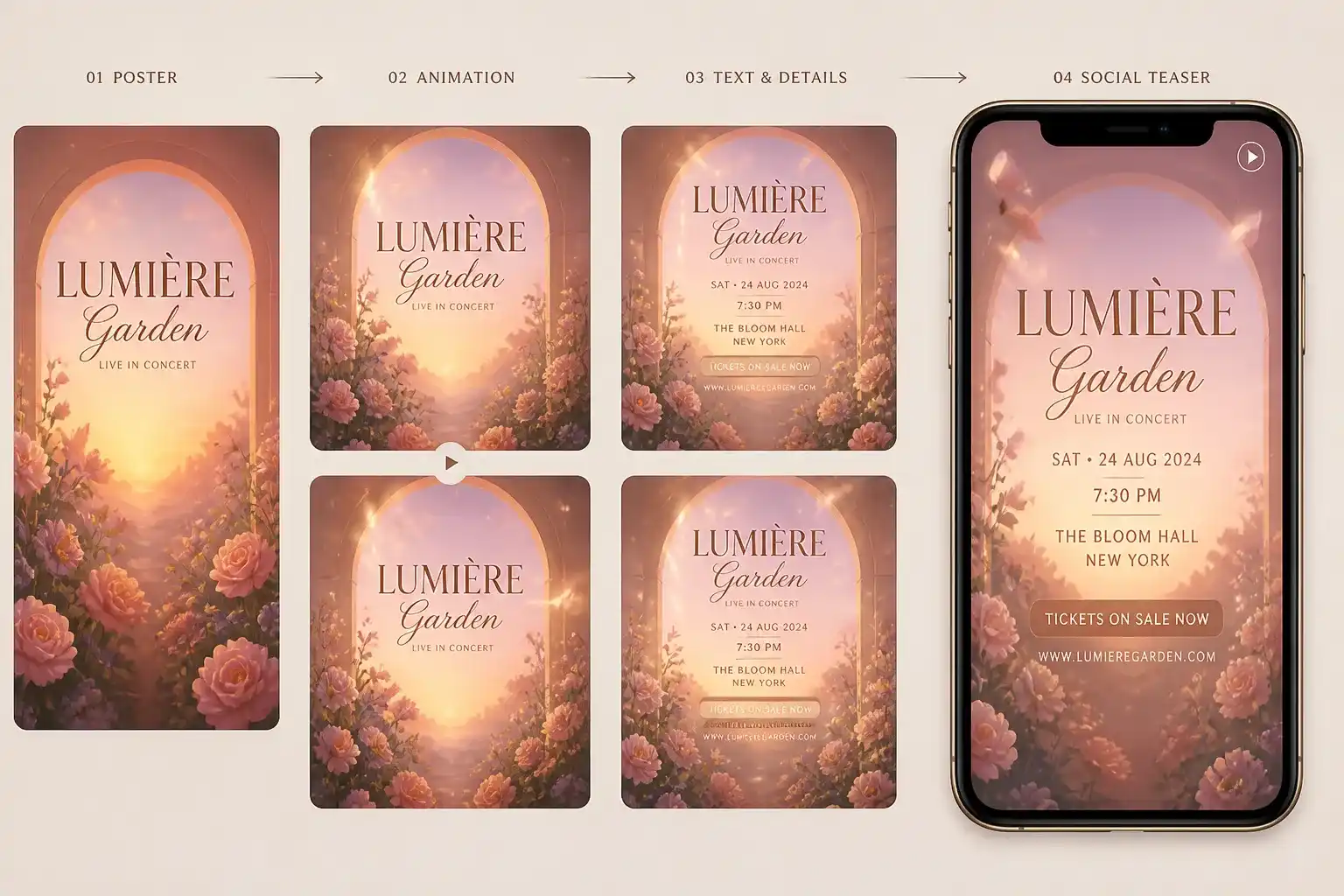
チケット販売を告知したいイベント主催者が、完成済みのポスターを持っているケース。ポスターをアップロードし、照明や背景のわずかな動きを指示して、編集時にイベント情報と予約リンクを加えれば SNS 用ティザーになります。
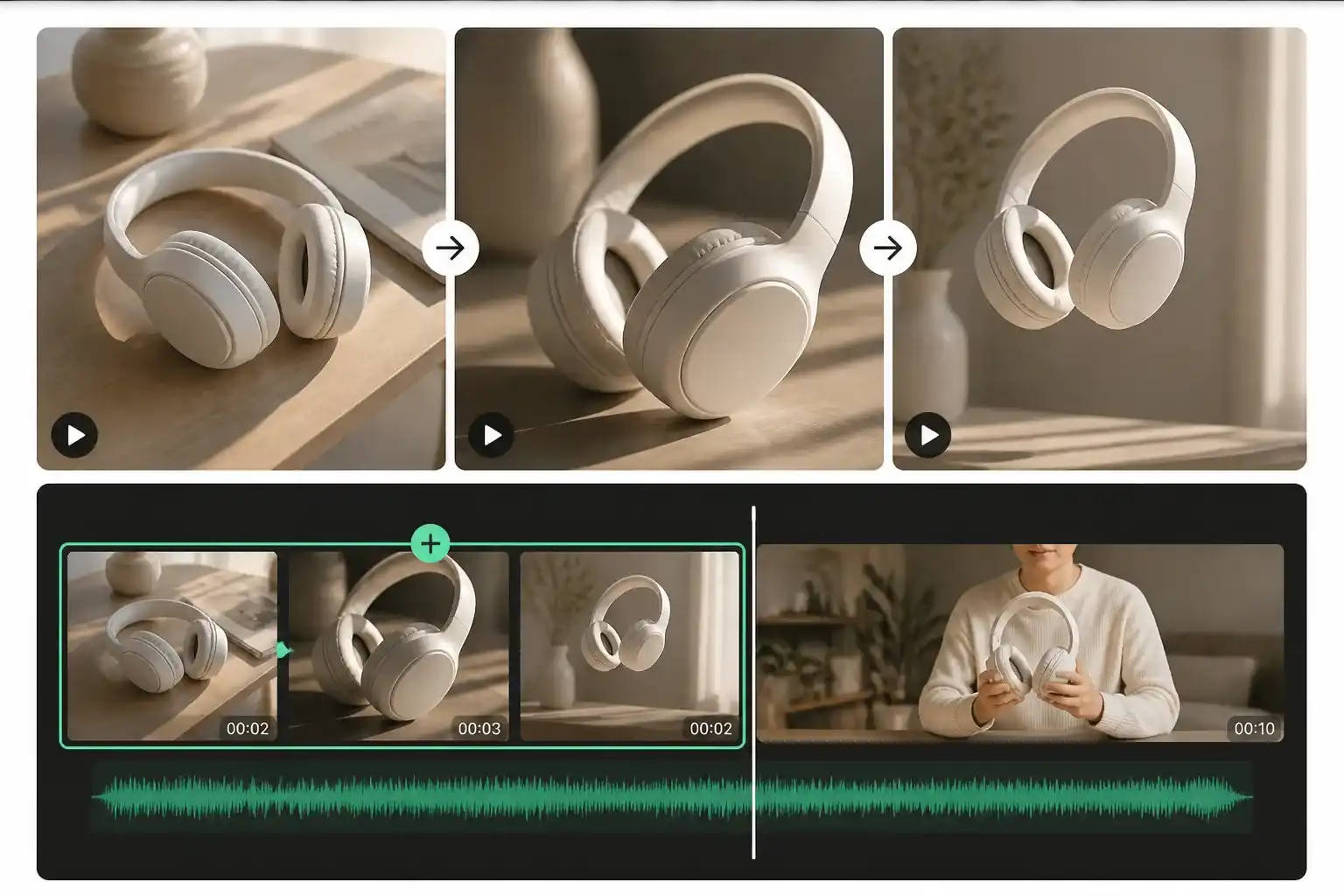
商品デモは撮影済みでも、導入が弱いと感じる店舗オーナー向け。商品写真から始めて、カメラをゆっくり寄せる動きや控えめな照明の変化を指示し、既存のデモ映像の前に置くカットを選びます。
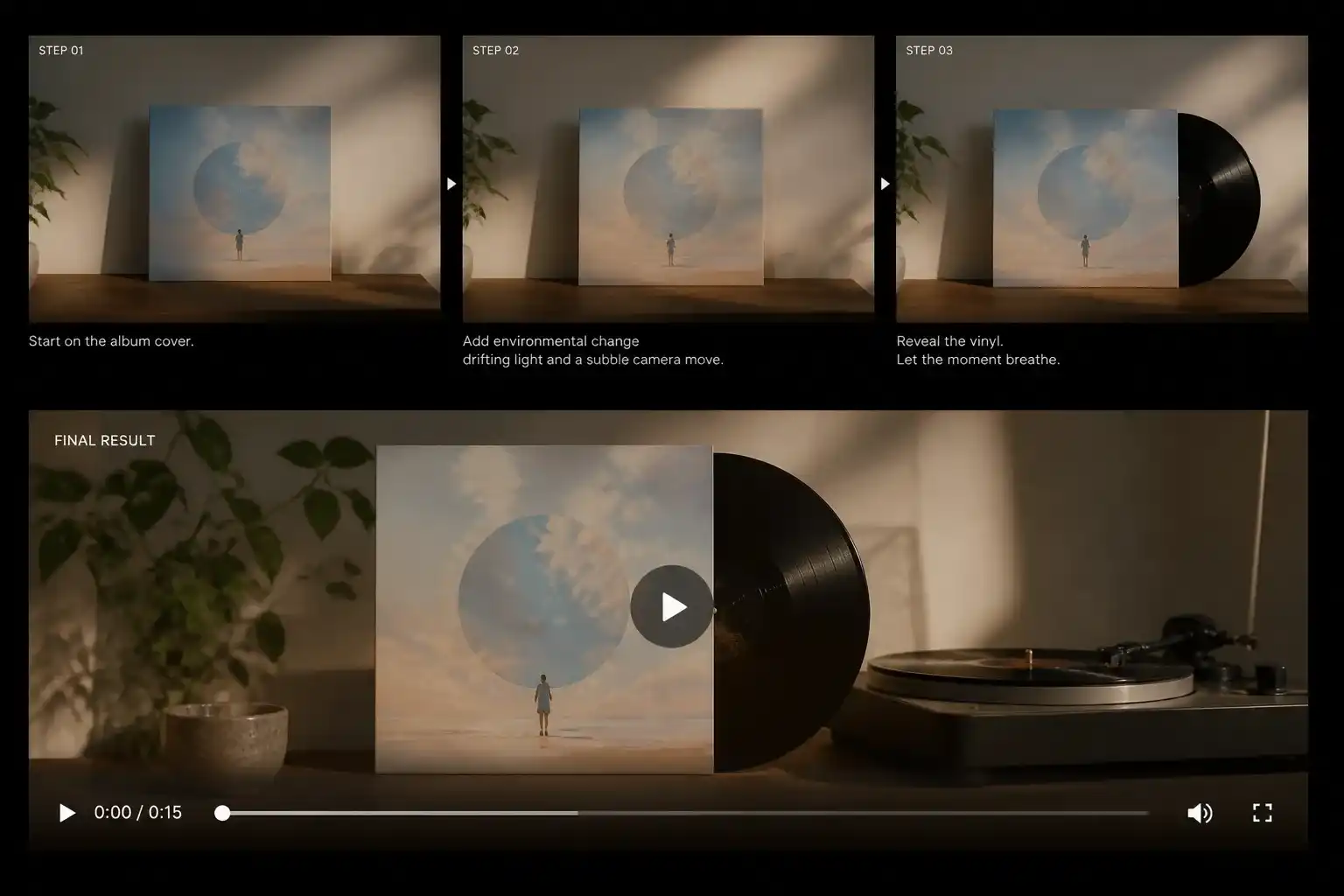
ジャケットアートが完成し、リリース投稿用の動くビジュアルが欲しいミュージシャン向け。作品に合う小さな環境変化、流れる光、やさしいカメラワークを指示し、最終編集で曲と合わせて確認します。
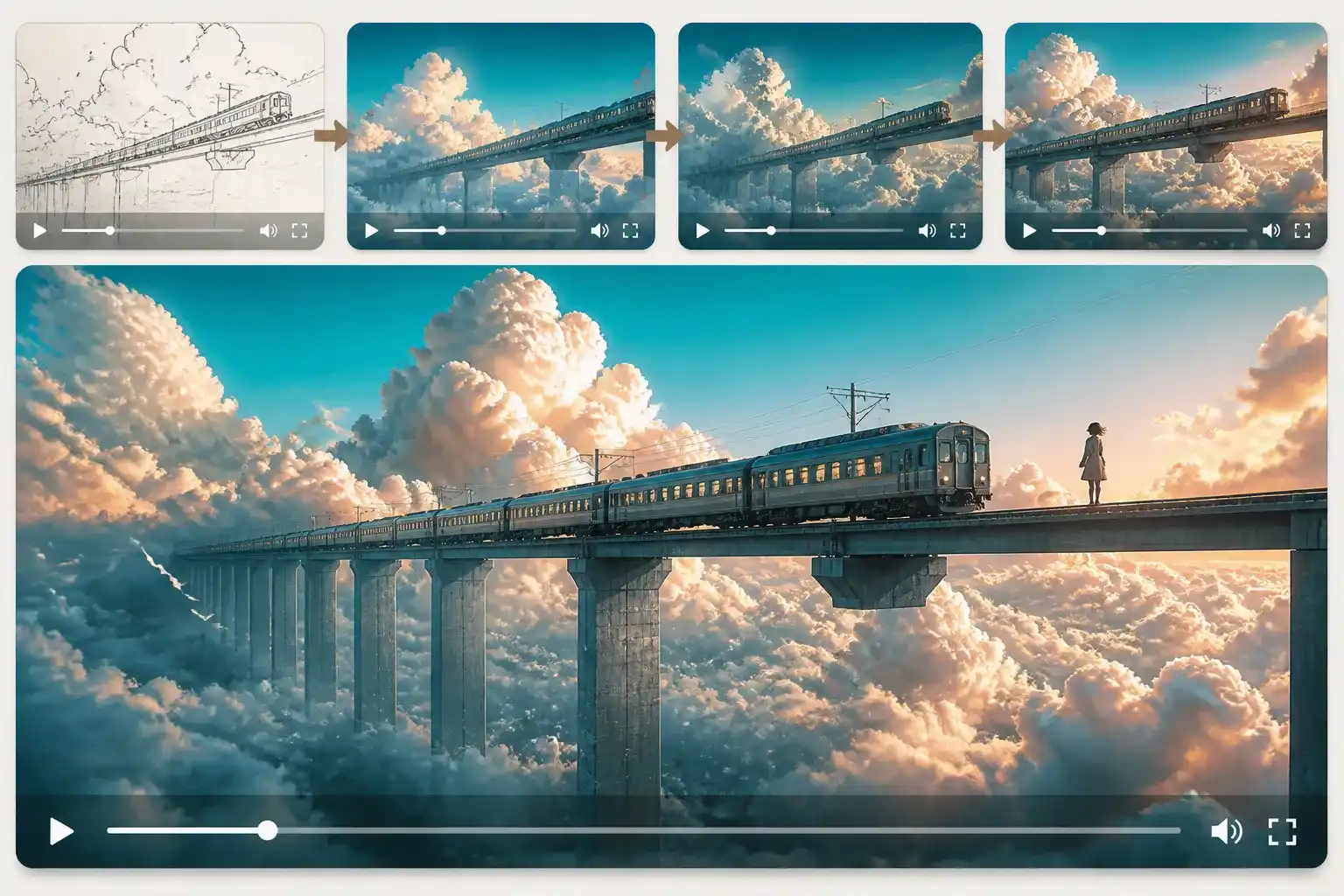
空を横切る列車や、海の底の図書館を描きたい書き手向け。環境と主要な動きをひとつ指定して、設定が伝わるビジュアル案を生成し、そこから物語を広げます。
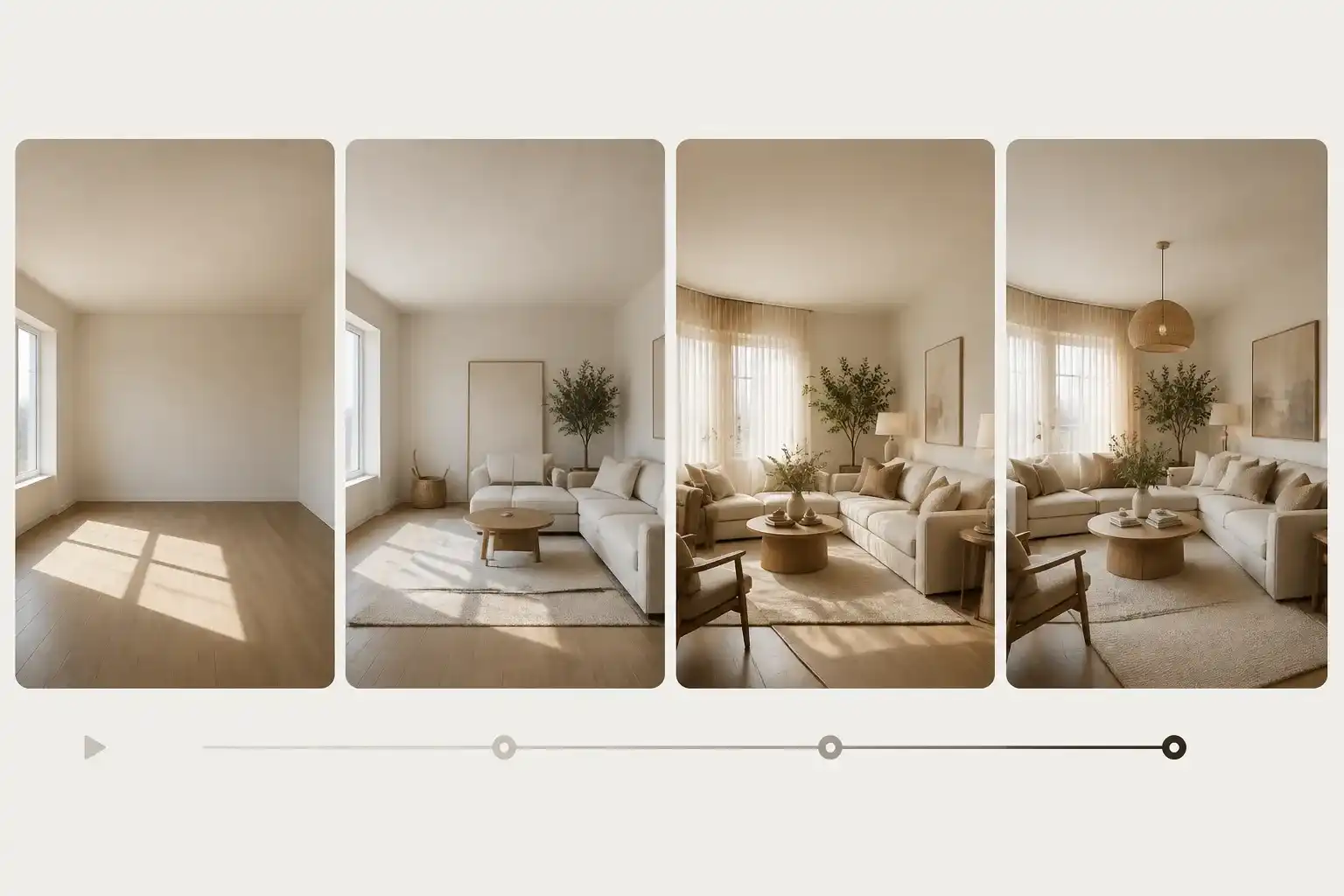
現状の空間と提案デザインの画像を持つインテリアデザイナー向け。開始フレームと終了フレームで両者の移り変わりを試し、生成された動きを提案説明の視覚資料として確認します。
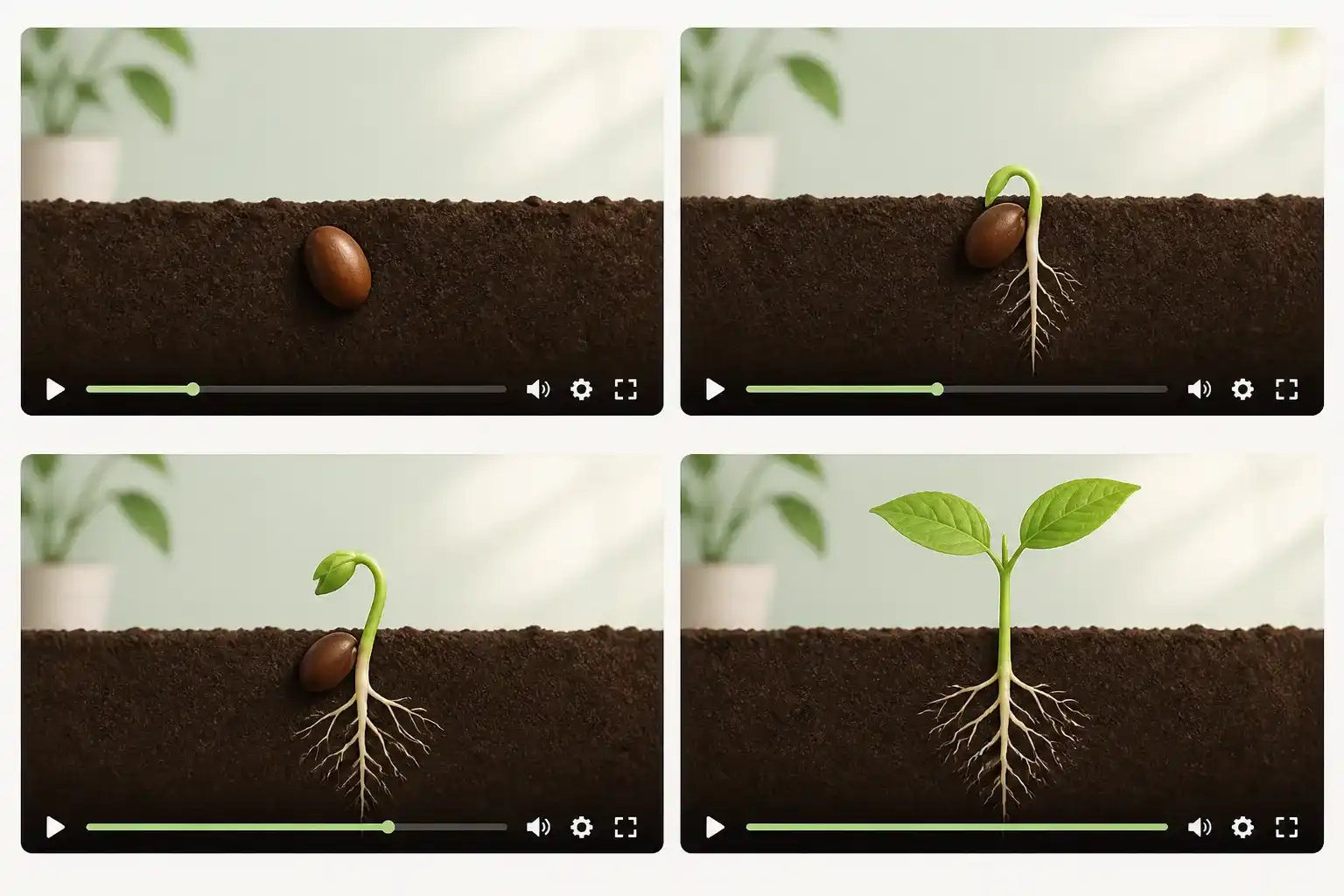
植物の成長を説明する先生は、種から根が出て最初の葉が開くまでを短いアニメーションで作れます。科学的に正確か確認したうえで、ラベルとナレーションを加えれば、授業のスライドや解説動画で各段階を追いやすくなります。
素材がないときは文章のアイデアから始め、すでに持っている写真は動かせます。テキストからの動画生成と画像からの動画生成があれば、すべてのシーンを自分で撮影しなくても、目的別のクリップを作れます。
同じワークスペースで利用できる動画モデルから選べます。説明を読み、プロジェクトの結果を比較するために、素材ファイルを別々のモデル環境へ移す必要はありません。
参照画像で狙う被写体やルックを伝えたり、開始・終了フレームでトランジションを導いたりできます。文章の指示に加えて、大切な視覚情報を AI に示せる仕組みです。
画像編集ツールで素材を整え、保存して動画ワークスペースにアップロードできます。静止画とその動画版を、別の画像エディターを探さずに仕上げられます。
生成前に、利用できるアスペクト比・長さ・解像度を設定します。縦長の SNS 投稿でも横長のサイト用クリップでも、表示される場所を想定して出力を設計できます。
シーンと動きを普段の言葉で描写し、素材を加えてプレビューを生成します。プロンプト中心の流れなので、細かい手作業の編集に入る前に動画のアイデアを検討できます。
タスクに合うモードとして、テキストからの動画生成、画像からの動画生成、参照画像からの動画生成などを選びます。シーンの説明を入力し、開始画像をアップロードするか、選んだ流れに必要なフレームや参照素材を用意します。
被写体、動き、カメラワーク、テンポ、雰囲気、ビジュアルスタイルを描写します。モデルと利用できるアスペクト比・長さ・解像度を選び、実行する生成のクレジット消費量を確認します。
クリップを生成し、動き、被写体のディテール、構図、タイミングを確認します。必要に応じてプロンプト、素材、モデル、設定を変えて別バージョンを試し、選んだ動画をプロジェクト用にダウンロードします。
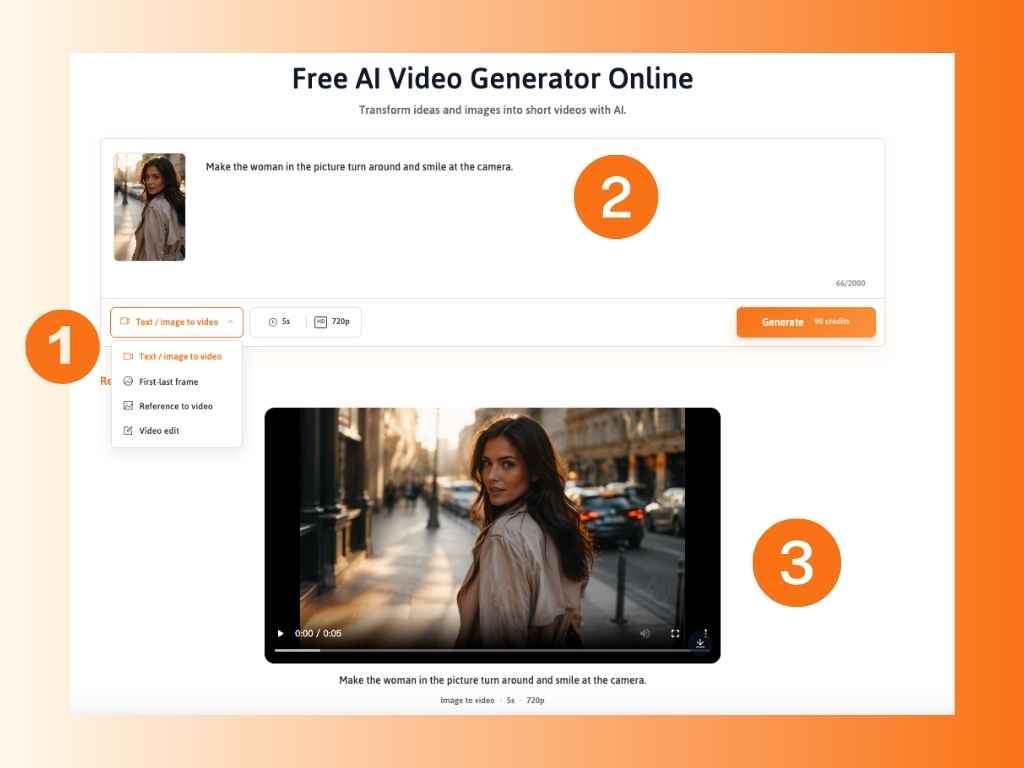
PhotoEditorAI は、複数の動画入力モード、モデル選択、画像編集ワークスペースを組み合わせています。素材画像を仕上げる、画像を動かす、テキストからシーンを作る、フレームや参照素材で動画を導くといった使い方ができます。
まずは利用できるモデルの説明を読み、表示されるクレジット消費量を比べるところから始められます。短く具体的なカットで試し、動きとディテールを確認してから、多くの生成に使うモデルを決めるとよいでしょう。
同じ入力モードに対応したモデルであれば可能です。素材画像、シーンの説明、利用できる設定をできるだけ揃えると、比較の焦点が各モデルのカットの扱い方に絞られます。生成ごとに結果が変わることはあります。
新しい環境やシーンを探るときはテキストを使ってください。アートワーク、商品写真、動かしたい構図がすでにある場合は画像を使います。参照モードやフレームモードには、別の形で演出を導く方法があります。
はい。画像ワークスペースで背景、スタイル、構図を検討し、選んだ画像をダウンロードして動画ワークフローにアップロードします。動きを指示する前に、重要な被写体のディテールを確認してください。
被写体へゆっくり寄る、左右に移動する、周囲を回るといったカメラワークをプロンプトに書けます。結果は選択したモデルと入力によって変わるため、クリップを確認し、必要に応じて指示を調整します。
対応する参照モードを選び、受け付ける画像を追加して、どの被写体のディテール、色、視覚要素を反映するかを説明します。使える入力と設定は、選んだモードとモデルによって異なります。
動画インターフェースには縦長と横長のアスペクト比があり、480p、720p、1080p などの解像度オプションも用意されています。モデルとモードを選ぶと、その生成で使える選択肢が表示されます。
変形、ビジュアルスタイル、珍しいシーンなどをプロンプトで描写し、参照素材で導けます。モデルの出力はプリセットのエフェクトと異なることがあるため、結果を確認し、必要に応じて指示を調整してください。
PhotoEditorAI と Pollo AI は別々のサービスです。このワークフローは PhotoEditorAI が提供するもので、モデルの提供状況、生成設定、アカウントのクレジットは独自に管理されています。
元の画像、動画、アートワーク、その他のアップロード素材を所有しているか、商用利用の許可があるかを確認してください。暴力的、違法、ヘイト、性的に露骨、その他禁止されたコンテンツの作成にこのツールを使わないでください。