AI Foto-editor online: het EzImage-alternatief

Bewerk de foto die je al hebt met PhotoEditorAI, jouw EzImage-alternatief om storende elementen te verwijderen, achtergronden te vervangen en andere looks te proberen met eenvoudige tekstinstructies.

Afbeeldingen uploaden
0 / 5

JPG, PNG of WEBP. Maximaal 5 afbeeldingen van 24 MB.

0/1000
Nog geen resultaat

Je gegenereerde afbeeldingen en video's verschijnen hier.

Wat is EzImage?

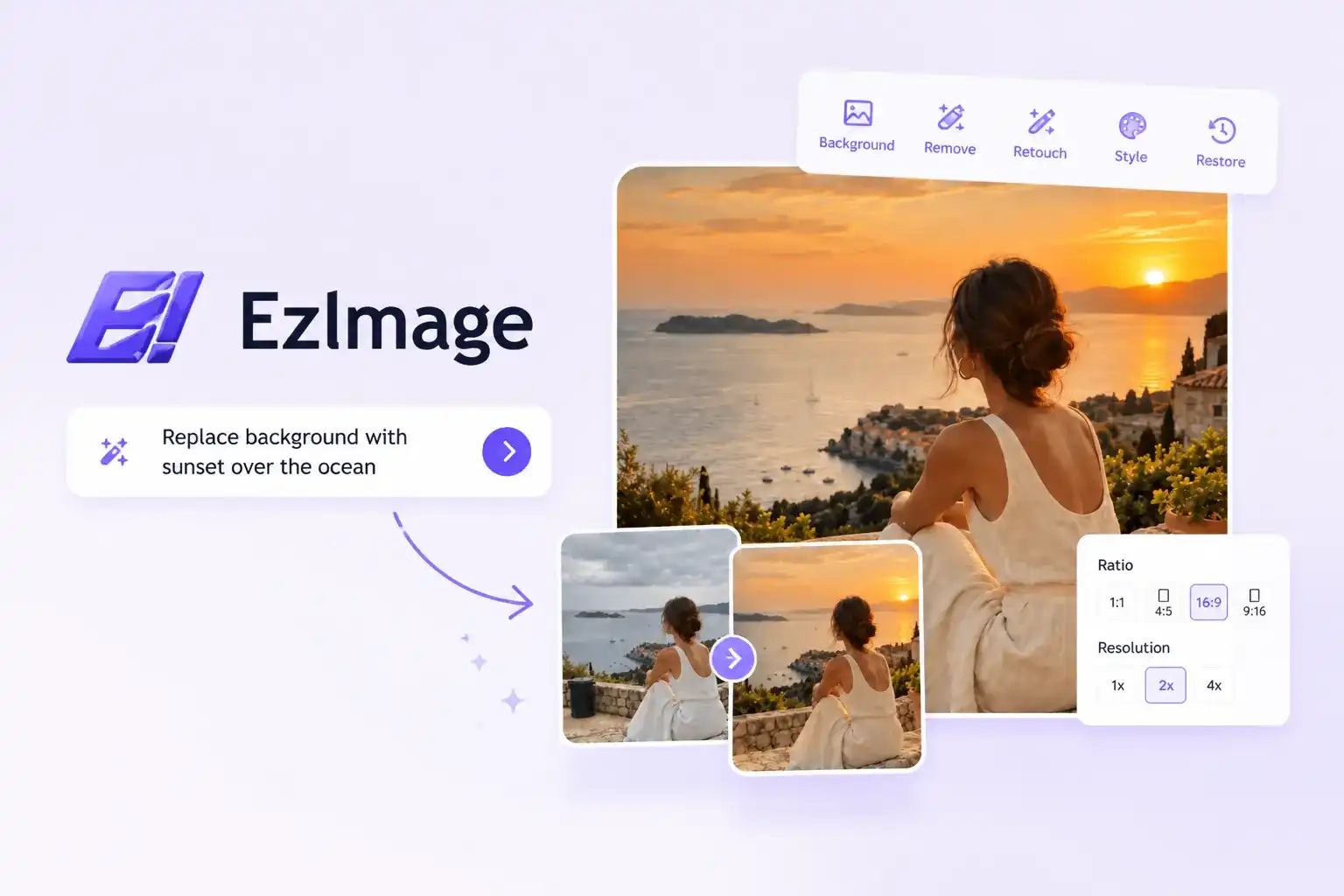
EzImage is een online dienst voor beeldbewerking: je uploadt een foto en beschrijft wat er moet veranderen. De website behandelt achtergrondvervanging, verwijderen van ongewenste objecten, retoucheren, stijlwijzigingen en fotorestauratie, met regelaars voor beeldverhouding en resolutie in de editor. PhotoEditorAI ondersteunt deze alledaagse bewerkingen en biedt daarnaast keuze uit meerdere beeldmodellen, waaronder eigen bewerkingsmodellen en opties zoals Nano Banana, GPT Image, SeeDream en Qwen, zodat je dezelfde foto op verschillende manieren kunt aanpakken.
EzImage-alternatief voor alledaagse fotobewerking

EzImage-alternatief voor het opruimen en creatief bewerken van foto's

Je vindt de persoon, het product of het moment op een foto misschien mooi, maar wilt iets aan de omgeving veranderen. Bij PhotoEditorAI beschrijf je de correctie concreet: vervang een rommelige tafel door een effen oppervlak, verwijder een object achter het onderwerp of verzacht hard licht. Kies een bewerkingsmodel en de beschikbare uitvoerinstellingen en genereer daarna een versie om met het origineel te vergelijken. Voor een andere richting kun je een nieuwe kleurbehandeling of illustratieve stijl aanvragen; als een project een volledig nieuw beeld nodig heeft, kun je ook een afbeelding genereren op basis van een tekstbeschrijving.

EzImage-alternatief voor het opruimen en creatief bewerken van foto's

Vergelijk EzImage en PhotoEditorAI voor alledaagse fotobewerking

PhotoEditorAI dekt de bewerkingen die mensen vaak bij EzImage zoeken en voegt meerdere modellen toe om die aan te pakken. Vergelijk de tools op wat je wilt veranderen, hoe je de bewerking stuurt en welk resultaat je nodig hebt.

Bewerkingsmogelijkheid EzImage PhotoEditorAI
Bewerkinstructies Upload een foto en beschrijf de gewenste wijzigingen. Schrijf wat er moet veranderen en wat behouden moet blijven, en kies daarna het model voor de bewerking.
Modelkeuze De editor op de startpagina toont EzImage 2.0. Kies uit PhotoEditorAI-modellen en andere vermelde opties, waaronder Nano Banana, GPT Image, SeeDream en Qwen.
Achtergrond wijzigen Legt de nadruk op achtergronden vervangen en scènes vereenvoudigen. Vraag een effen achtergrond, een andere omgeving of een minder storende achtergrond voor het onderwerp.
Objecten verwijderen Ondersteunt verzoeken om ongewenste objecten te wissen. Vraag een specifiek item te verwijderen en beschrijf het oppervlak of tafereel dat moet blijven.
Portretaanpassingen Legt de nadruk op retoucheren en betere belichting. Vraag wijzigingen in licht, achtergrond, haarkleur of styling en gebruik het portret als bron.
Creatieve stijl Ondersteunt wijzigingen in kleurpalet, textuur en artistieke behandeling. Verken een andere afwerking of illustratiestijl met promptinstructies en ondersteunde referenties.
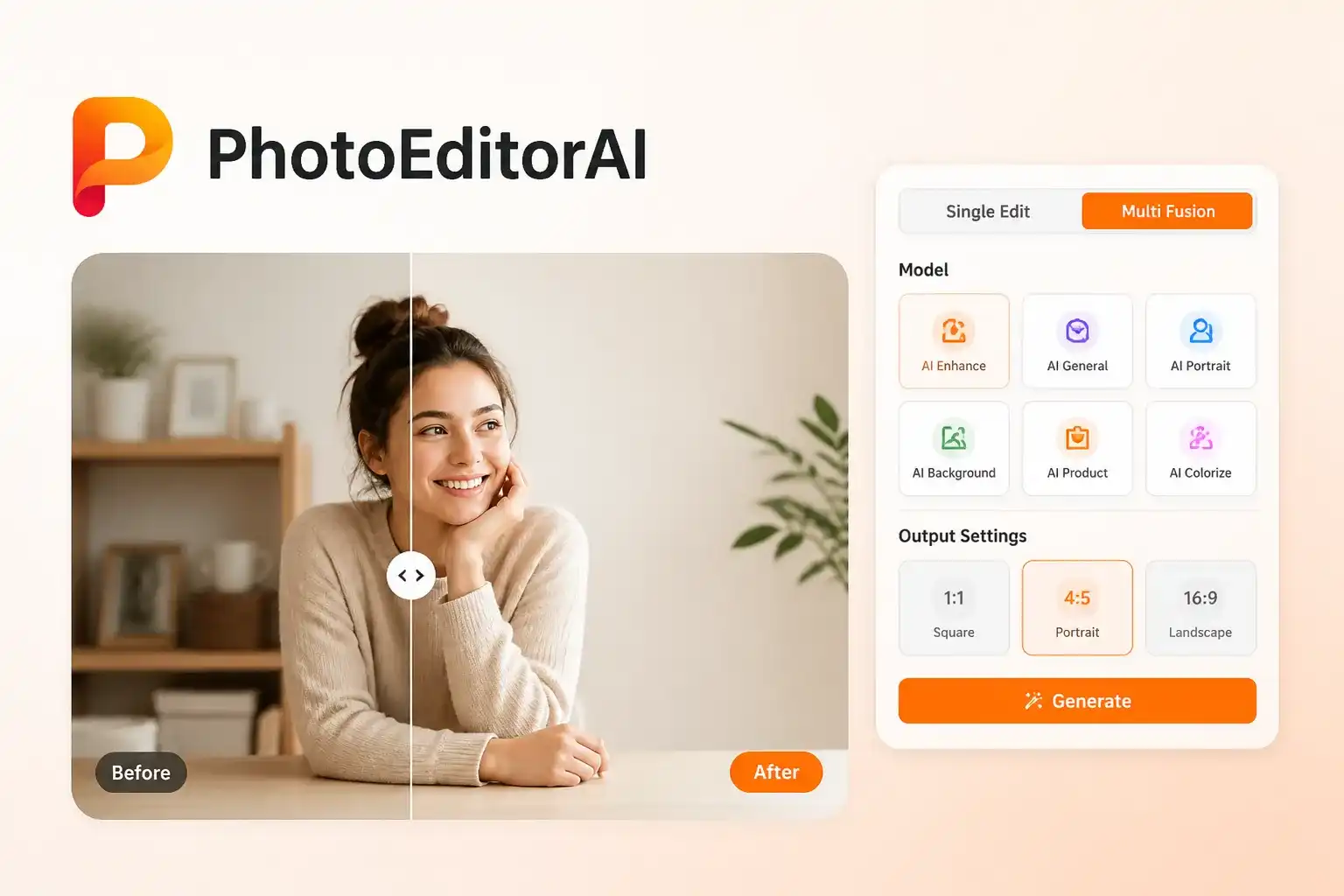
Invoermethoden De editor toont de modi Single Edit en Multi Fusion. Kies Single Edit voor één bron of Multi Fusion wanneer meerdere afbeeldingen gecombineerd moeten worden.
Uitvoerinstellingen Toont gangbare beeldverhoudingen en resoluties van 1K, 2K en 4K. Kies uit beschikbare beeldverhoudingen en resoluties, waaronder 1K, 2K en 4K, afhankelijk van het gekozen model.

Wat je met dit EzImage-alternatief kunt bewerken

EzImage-alternatief voor het opruimen van de achtergrond van een advertentiefoto

Een foto voor een tweedehands advertentie opruimen

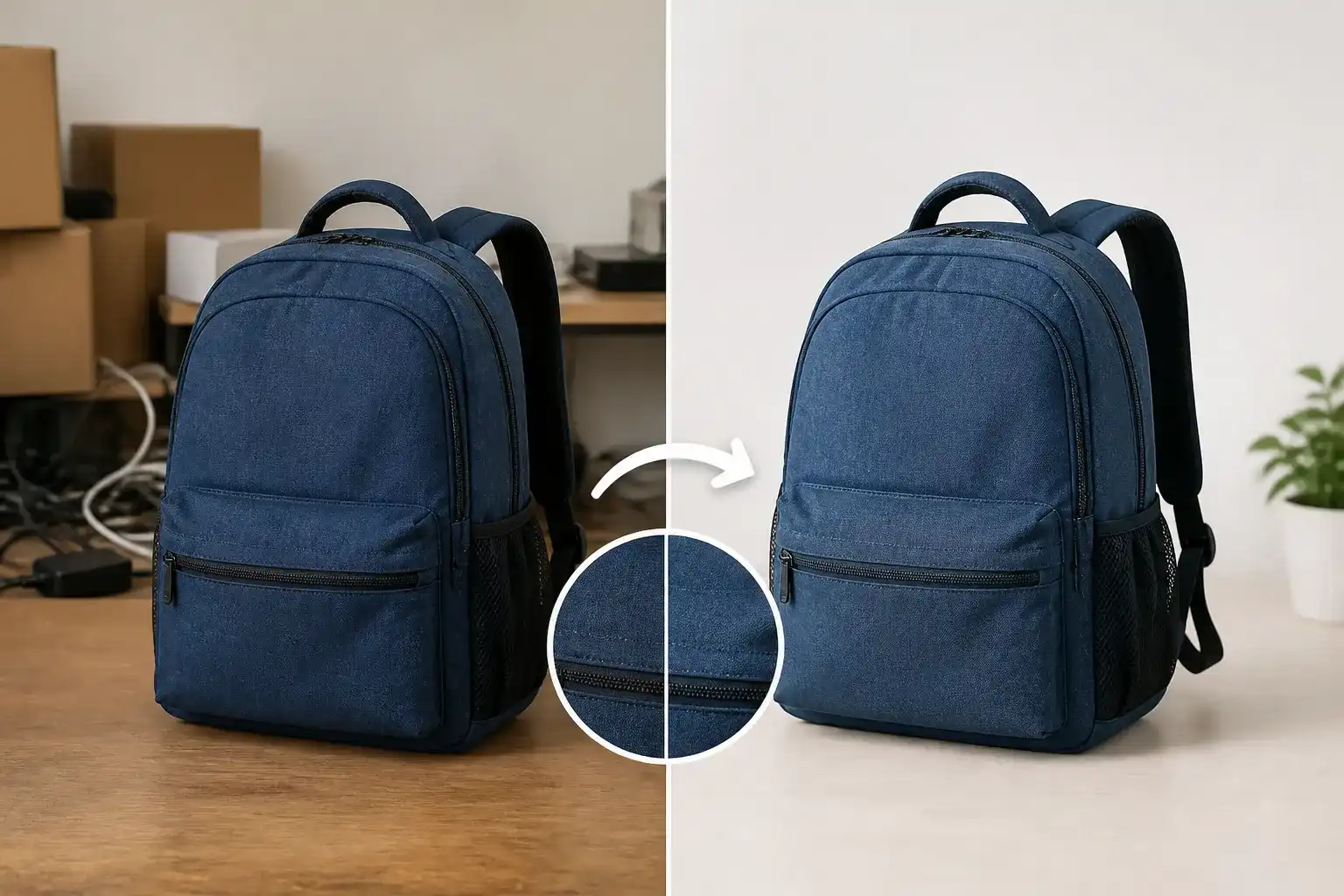
Een verkoper heeft thuis een rugzak gefotografeerd, maar dozen en kabels maken de advertentie rommelig. Vraag een eenvoudige achtergrond die de aandacht op het item houdt en controleer daarna of kleur, staat en zichtbare slijtage nog bij het verkochte product passen.

EzImage-alternatief voor het bijwerken van de achtergrond van een profielfoto

Een profielfoto voor de bedrijfswebsite bijwerken

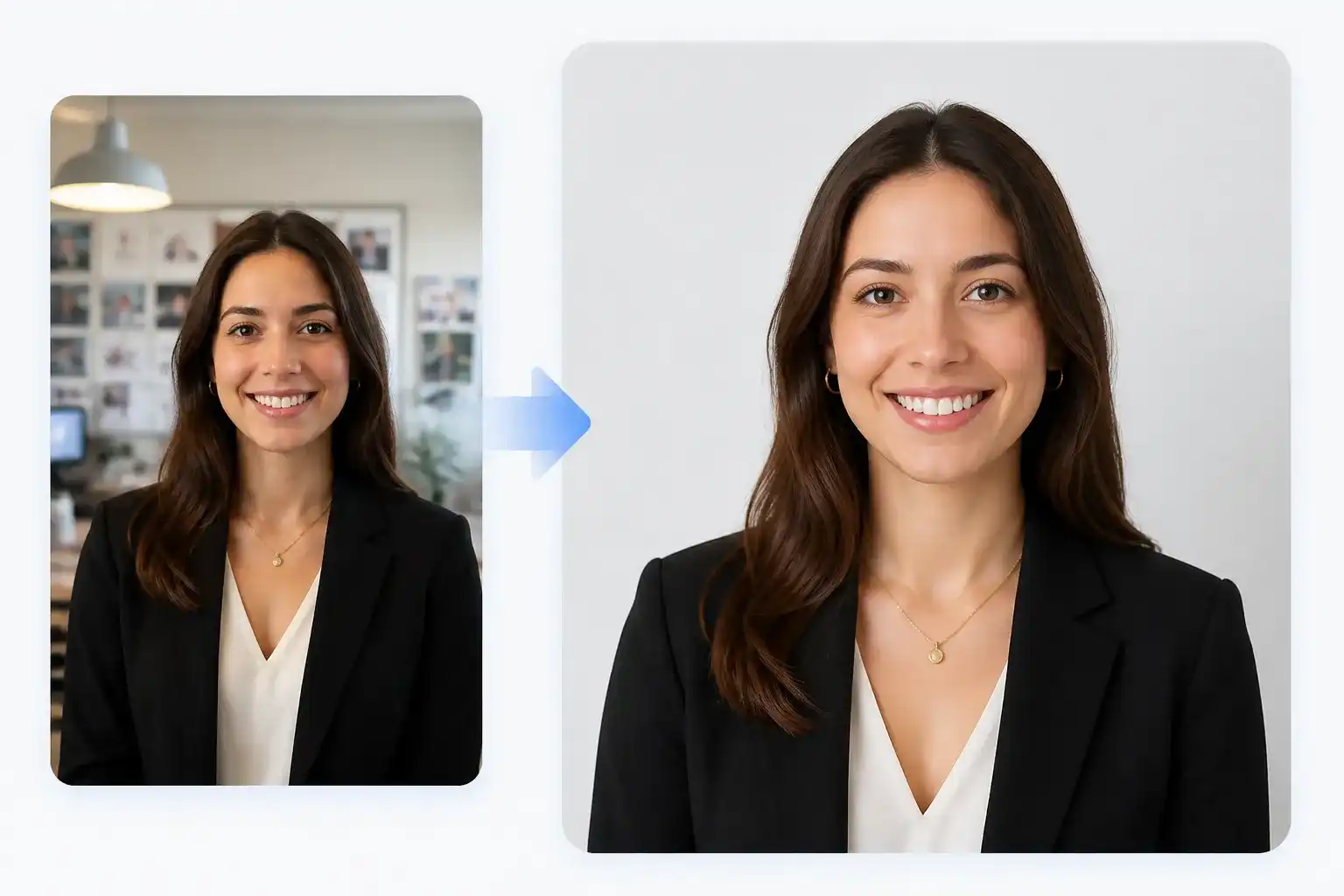
Een nieuwe medewerker heeft een helder portret tegen een drukke kantoorwand. Vraag een neutrale achtergrond en gelijkmatiger licht, controleer gezicht en haar en kies daarna de afbeelding voor de teampagina.

EzImage-alternatief voor het verwijderen van een storend element uit een bruidsportret

Een storend element uit een bruidsportret verwijderen

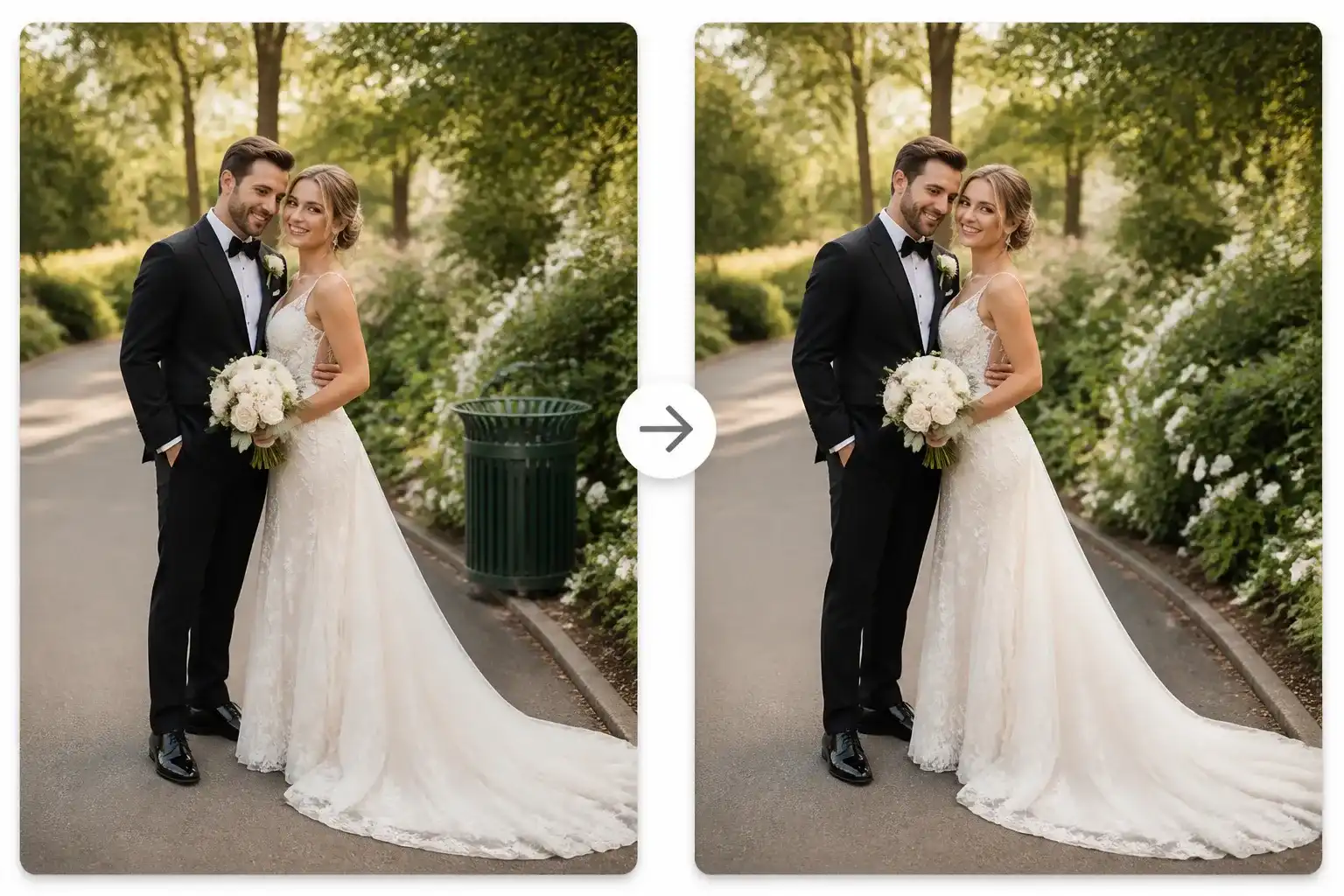
Een stel is blij met het portret buiten, maar er staat een afvalbak bij de rand van het kader. Vraag de bak te verwijderen en de ruimte te vullen met het omliggende pad of groen, en bekijk het resultaat voordat je het in het album opneemt.

EzImage-alternatief voor het restaureren van een verbleekte familiefoto

Een familiefoto restaureren voor een fotoboek

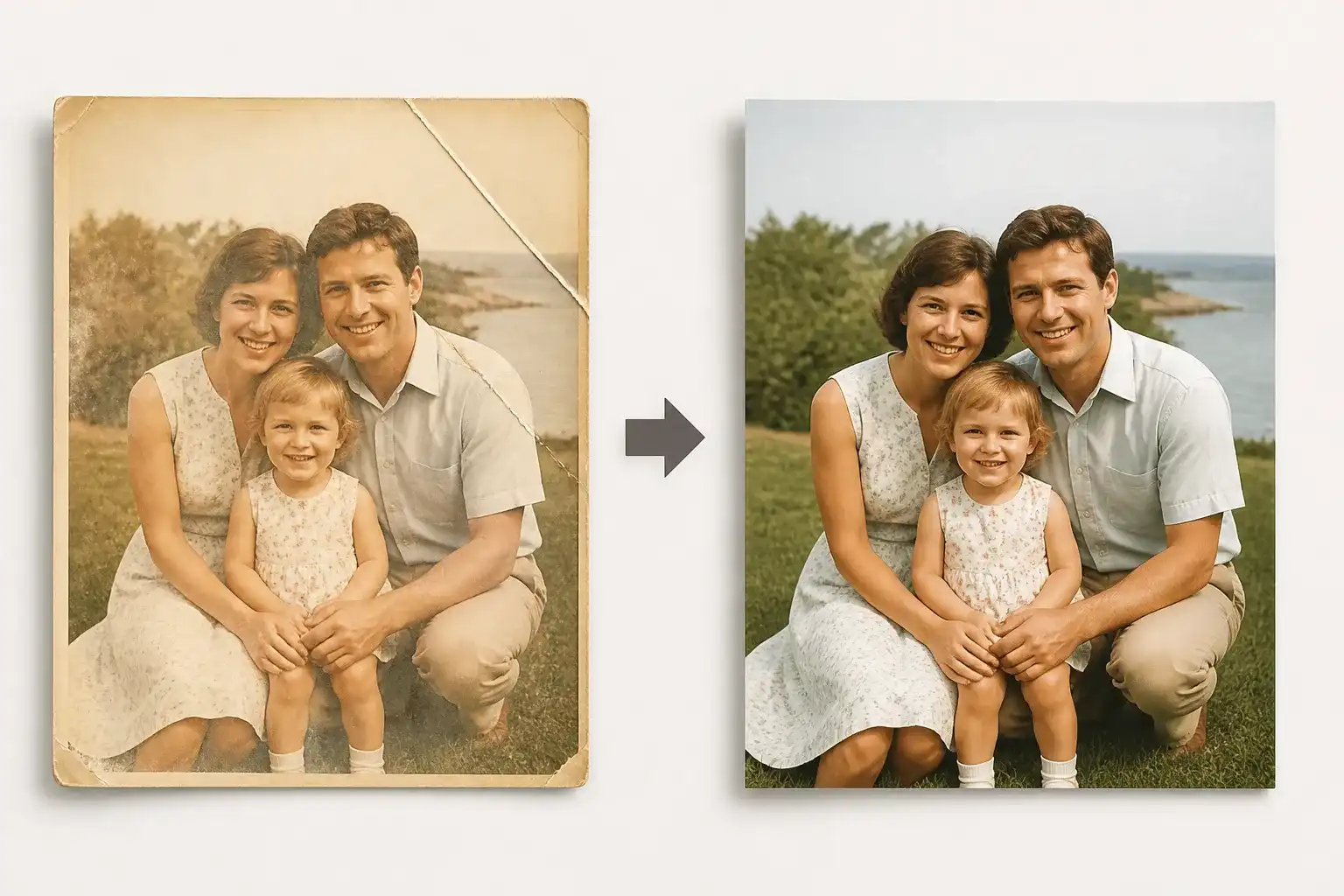
Een gezin stelt een fotoboek samen uit oude afdrukken en één scan is verbleekt met een kreuk in de hoek. Vraag een terughoudende correctie van kleur en contrast plus het opruimen van de kreuk, en let bij het beoordelen op de personen en details van het origineel.

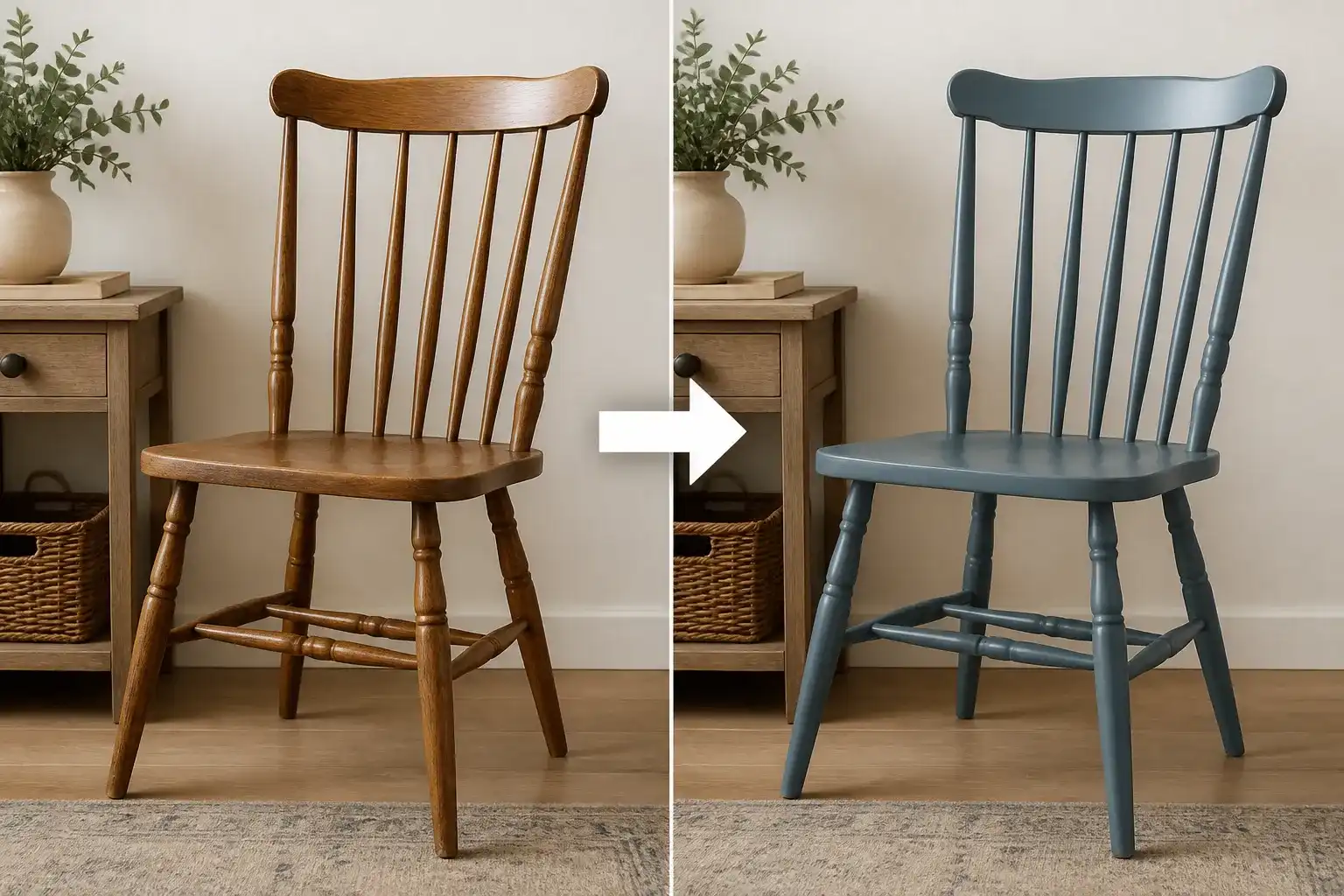
EzImage-alternatief voor een preview van een nieuwe laklaag op meubels

Een klant een nieuwe laklaag laten zien

Een meubelrestaurateur wil laten zien hoe een houten stoel in gedempt blauw uitziet voordat de klant het werk goedkeurt. Upload de foto van de stoel en vraag de lakkleur te wijzigen met behoud van vorm en omgeving, en gebruik de preview om de kleurkeuze te bespreken.

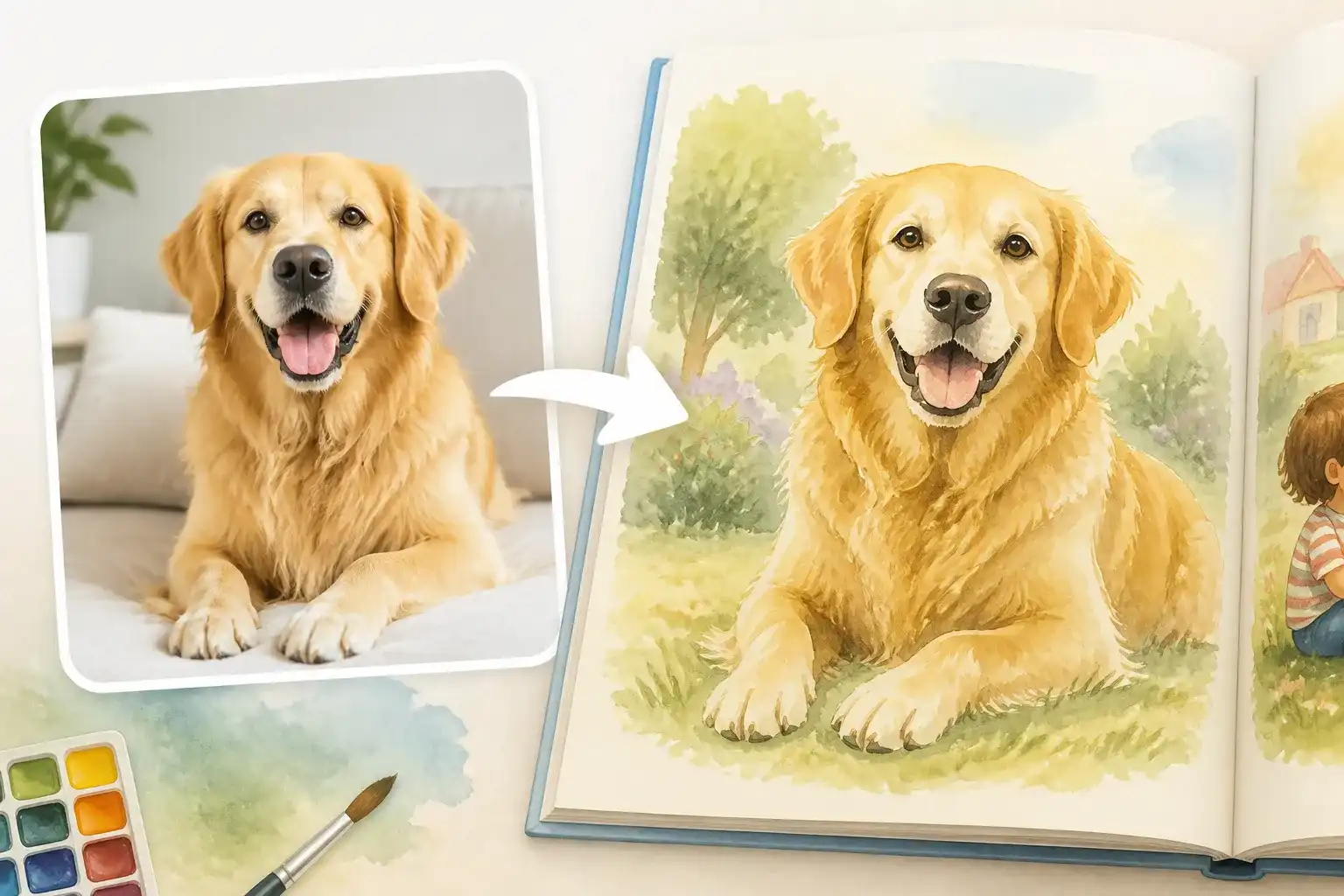
EzImage-alternatief voor het omzetten van een huisdierfoto in een illustratie

Een huisdierfoto omzetten in een prent voor een verhalenboek

Een ouder maakt een klein verhalenboek over de hond van het gezin. Vraag een zachte aquarelbehandeling van een favoriete foto, controleer de tekening en uitdrukking van de hond en plaats de illustratie daarna op een pagina.

Waarom PhotoEditorAI als EzImage-alternatief kiezen?

Kies het bewerkingsmodel dat bij de taak past

PhotoEditorAI toont meerdere beeldmodellen in de editor, bruikbaar voor portretaanpassingen, objectwijzigingen en creatieve stijlen. Je kunt een ander vermeld model proberen wanneer een bewerking een andere aanpak vraagt.

Leg de wijziging uit in gewone taal

Je kunt via een tekstprompt om een neutrale muur, zachtere schaduwen of het verwijderen van een kabel vragen. Start de bewerking door te beschrijven wat je wilt zien, zonder eerst lagen op te bouwen of handmatige selecties te maken.

Opruimen en restylen in één editor

Dezelfde beeldwerkruimte ondersteunt praktische correcties en creatieve wijzigingen. Ruim de achtergrond van de ene foto op of vraag een andere kleur en stijl voor een andere, zonder voor elke taak een aparte tool te zoeken.

Geef de bewerking meer dan één bron

Als een tekstbeschrijving niet genoeg is, biedt Multi Fusion de mogelijkheid met meerdere afbeeldingen te werken. Leg de rol van elke bron uit, zodat het verzoek visuele houvast heeft voor de elementen die je wilt combineren.

Bepaal het formaat voordat je genereert

Met de regelaars voor beeldverhouding en resolutie vraag je een resultaat aan dat past bij een profielfoto, productafbeelding of bredere lay-out. Controleer de opties voor jouw model voordat je de bewerking start.

Maak extra afbeeldingen wanneer je ze nodig hebt

Een bewerkingsproject kan ook een nieuwe illustratie of scène vragen die je niet hebt gefotografeerd. PhotoEditorAI biedt op dezelfde website een aparte tekst-naar-beeld-workflow, zodat je zulke beelden naast je fotobewerkingen kunt ontwikkelen.

Zo gebruik je PhotoEditorAI als EzImage-alternatief

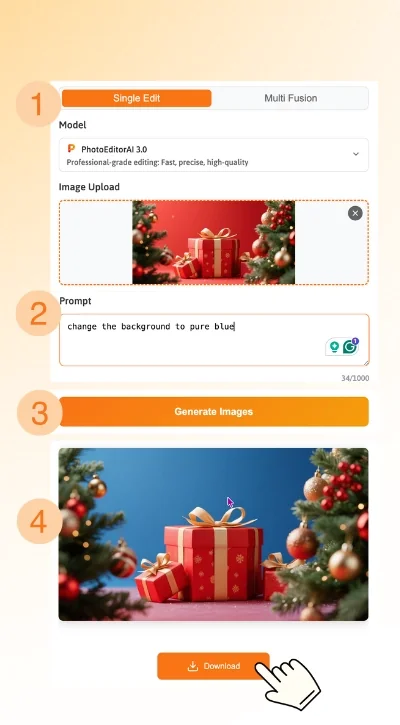
Upload je foto om te beginnen

Voeg de afbeelding toe die je wilt wijzigen. Gebruik Single Edit voor één bron of kies Multi Fusion voor een verzoek met meerdere afbeeldingen, volgens de eisen van de uploader.

Beschrijf de wijzigingen en kies je model

Noem het object, de achtergrond, het licht of de stijl die je wilt aanpassen en leg uit wat herkenbaar moet blijven. Kies het bewerkingsmodel en de beschikbare afmetingen en resolutie en bekijk de getoonde creditkosten.

Genereer, beoordeel en download

Voer de bewerking uit en vergelijk het resultaat met je bronfoto. Verfijn de instructies of probeer een ander model als de wijziging nog niet klopt, en download daarna de versie die je wilt gebruiken.

Stappen om een foto te bewerken met het EzImage-alternatief

Vragen over dit EzImage-alternatief

Kan PhotoEditorAI dezelfde alledaagse bewerkingen als EzImage aan?

PhotoEditorAI ondersteunt de belangrijkste bewerkingstypen die op deze pagina worden beschreven: achtergrondwijzigingen, objecten verwijderen, portretaanpassingen, restauratieverzoeken en creatieve stijlen. De modelkiezer biedt meerdere opties om de bewerking te genereren en te beoordelen.

Welke wijzigingen kan ik het beste in de prompt beschrijven?

Benoem het onderwerp of gebied, noem de wijziging en vermeld details die behouden moeten blijven. Bijvoorbeeld: “Verwijder de kabel achter het bureau, vul de ruimte met dezelfde muurtextuur en laat de persoon en het bureau op hun plaats.”

Hoe kies ik een model voor beeldbewerking?

Lees de beschrijvingen naast de modelopties en kies er een die bij het verzoek past. Bekijk in de preview de details die voor jou belangrijk zijn en probeer een ander beschikbaar model als je een ander resultaat wilt verkennen. Toegang en creditkosten kunnen verschillen.

Welke fotoformaten kan ik uploaden?

De editor accepteert JPEG-, PNG- en WEBP-bestanden tot 24 MB. Houd rekening met extra limieten van de gekozen invoermodus en gebruik waar mogelijk een scherpe bronafbeelding.

Kan ik de achtergrond vervangen en het onderwerp behouden?

Ja, je kunt een achtergrondwijziging aanvragen met de geüploade afbeelding als bron. Beschrijf de nieuwe omgeving en geef aan dat het onderwerp herkenbaar moet blijven, en controleer daarna randen, haar en productdetails in het resultaat.

Kan ik iets verwijderen zonder de hele foto te veranderen?

Je kunt het ongewenste object benoemen en vragen het gebied opnieuw op te bouwen met de omliggende scène. Vermeld ook wat op zijn plaats moet blijven. Controleer de preview, want gegenereerde bewerkingen kunnen ook details buiten het bedoelde gebied beïnvloeden.

Blijft bij een portret het oorspronkelijke uiterlijk van de persoon behouden?

Gebruik een scherp portret en vraag beperkte wijzigingen als identiteit belangrijk is. Controleer gezichtskenmerken, huidtextuur, haar en verhoudingen voordat je een resultaat goedkeurt; een verzoek om die details te behouden garandeert niet dat alles ongewijzigd blijft.

Kan ik een beschadigde of verbleekte familiefoto verbeteren?

Je kunt vragen om verbleking, kreuken of contrast aan te pakken. Werk met de best beschikbare scan en vergelijk het resultaat met het origineel, vooral rond gezichten en historische details die niet verzonnen of aangepast mogen worden.

Kan ik een vierkante afbeelding of een 4K-uitvoer aanvragen?

De interface biedt regelaars voor beeldverhouding, waaronder 1:1, en resoluties tot 4K. Beschikbaarheid hangt af van het model en de instellingen, en ook een grotere uitvoer moet je controleren op scherpte en nauwkeurigheid van details.

Hebben alle modellen dezelfde toegangs- en creditvereisten?

Nee. De huidige kiezer toont credittarieven en sommige modellen zijn gemarkeerd als vereist inloggen of een upgrade. Controleer de status en de getoonde kosten van het gekozen model voordat je genereert.

Waar moet ik op letten voordat ik een bewerkte afbeelding commercieel gebruik?

Controleer of je rechten op de geüploade foto's en referenties het beoogde gebruik dekken. Vermijd haatdragende beelden, seksueel expliciet materiaal, geweld en illegale inhoud, en bekijk de afbeelding op misleidende details voordat je deze commercieel publiceert.