Онлайн ИИ-фоторедактор: альтернатива EzImage

Редактируйте уже имеющееся фото в PhotoEditorAI. Как альтернатива EzImage, сервис позволяет простыми текстовыми инструкциями убирать лишнее, заменять фон и пробовать новые образы.

Загрузить изображения
0 / 5

JPG, PNG или WEBP. До 5 изображений по 24 МБ.

0/1000
Результатов пока нет

Созданные изображения и видео появятся здесь.

Что такое EzImage?

EzImage — онлайн-сервис для редактирования изображений: вы загружаете снимок и описываете, что нужно изменить. На сайте заявлены замена фона, удаление ненужных объектов, ретушь, смена стиля и восстановление фотографий, а в редакторе доступны настройки соотношения сторон и разрешения. PhotoEditorAI решает эти повседневные задачи и при этом предлагает выбор моделей изображений — собственные модели редактирования, а также Nano Banana, GPT Image, SeeDream и Qwen, — чтобы к одному и тому же снимку можно было подойти по-разному.
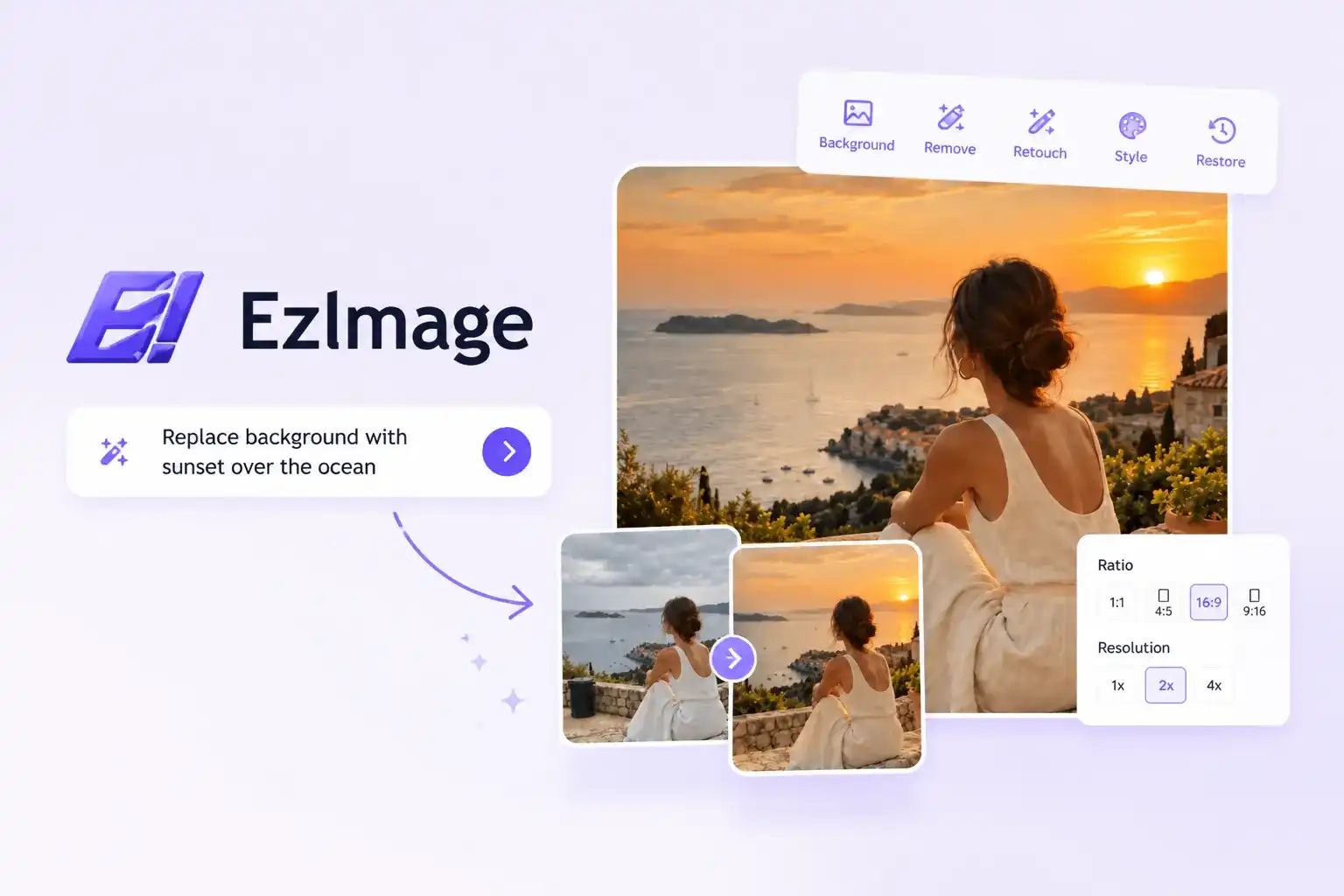
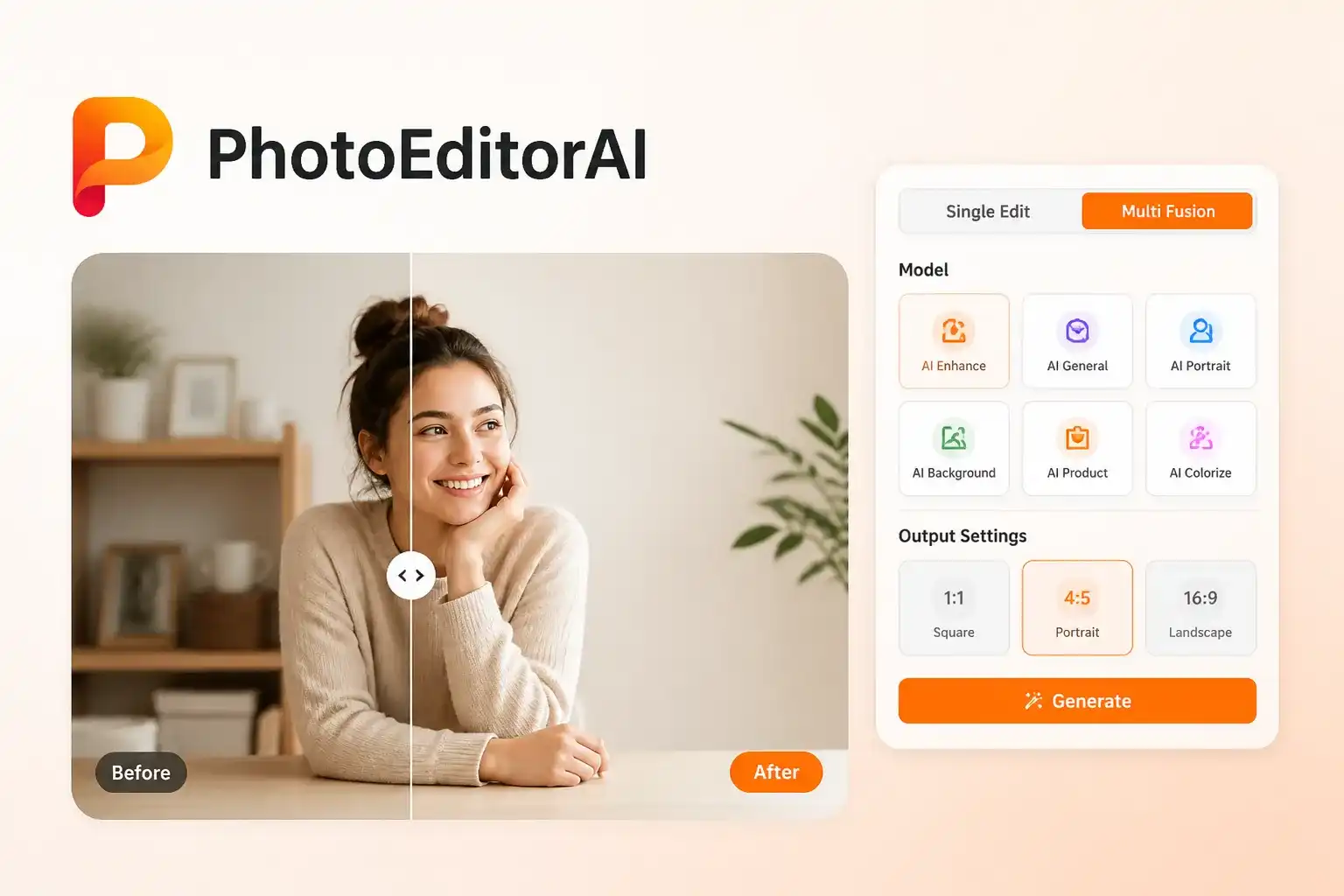
Альтернатива EzImage для повседневного редактирования фотографий

Альтернатива EzImage для очистки фото и творческих правок

Человек, продукт или момент на снимке вам нравятся, но что-то вокруг хочется изменить. В PhotoEditorAI достаточно описать правку: заменить загромождённый стол ровной поверхностью, убрать объект за спиной героя или смягчить слишком жёсткий свет. Выберите модель редактирования и доступные настройки вывода, затем сгенерируйте версию и сравните её с оригиналом. Если нужно другое направление, запросите новую цветовую трактовку или иллюстративный стиль; когда проекту нужен полностью новый визуал, можно также сгенерировать изображение по текстовому описанию.

Альтернатива EzImage для очистки фото и творческих правок

Сравнение EzImage и PhotoEditorAI для повседневной работы с фото

PhotoEditorAI закрывает типичные правки, за которыми обращаются к EzImage, и добавляет несколько моделей для разных подходов. Сравнивайте инструменты по тому, что нужно изменить, как вы задаёте правку и какой результат нужен.

Возможности редактирования EzImage PhotoEditorAI
Инструкции по правке Загрузите фото и опишите желаемые изменения. Опишите, что изменить и что сохранить, затем выберите модель для правки.
Выбор модели В редакторе на главной странице представлена EzImage 2.0. Выбирайте среди моделей PhotoEditorAI и других вариантов, включая Nano Banana, GPT Image, SeeDream и Qwen.
Замена фона Заявлены замена фона и упрощение сцены. Можно запросить однотонный фон, другое окружение или менее отвлекающий задний план.
Удаление объектов Поддерживает запросы на удаление ненужных объектов. Укажите конкретный объект и опишите поверхность или сцену, которые должны остаться.
Работа с портретом Заявлены ретушь и улучшение освещения. Можно менять свет, фон, цвет волос или стиль, используя портрет как исходник.
Творческий стиль Поддерживает изменение палитры, текстуры и художественной обработки. Исследуйте другое исполнение или иллюстративный стиль с помощью промпта и поддерживаемых референсов.
Способы ввода В редакторе есть режимы Single Edit и Multi Fusion. Single Edit — для одного источника, Multi Fusion — когда нужно объединить несколько изображений.
Управление выводом Показаны распространённые соотношения сторон и разрешения 1K, 2K и 4K. Выбирайте доступные соотношения сторон и разрешения, включая 1K, 2K и 4K, в зависимости от модели.

Что можно отредактировать в этой альтернативе EzImage

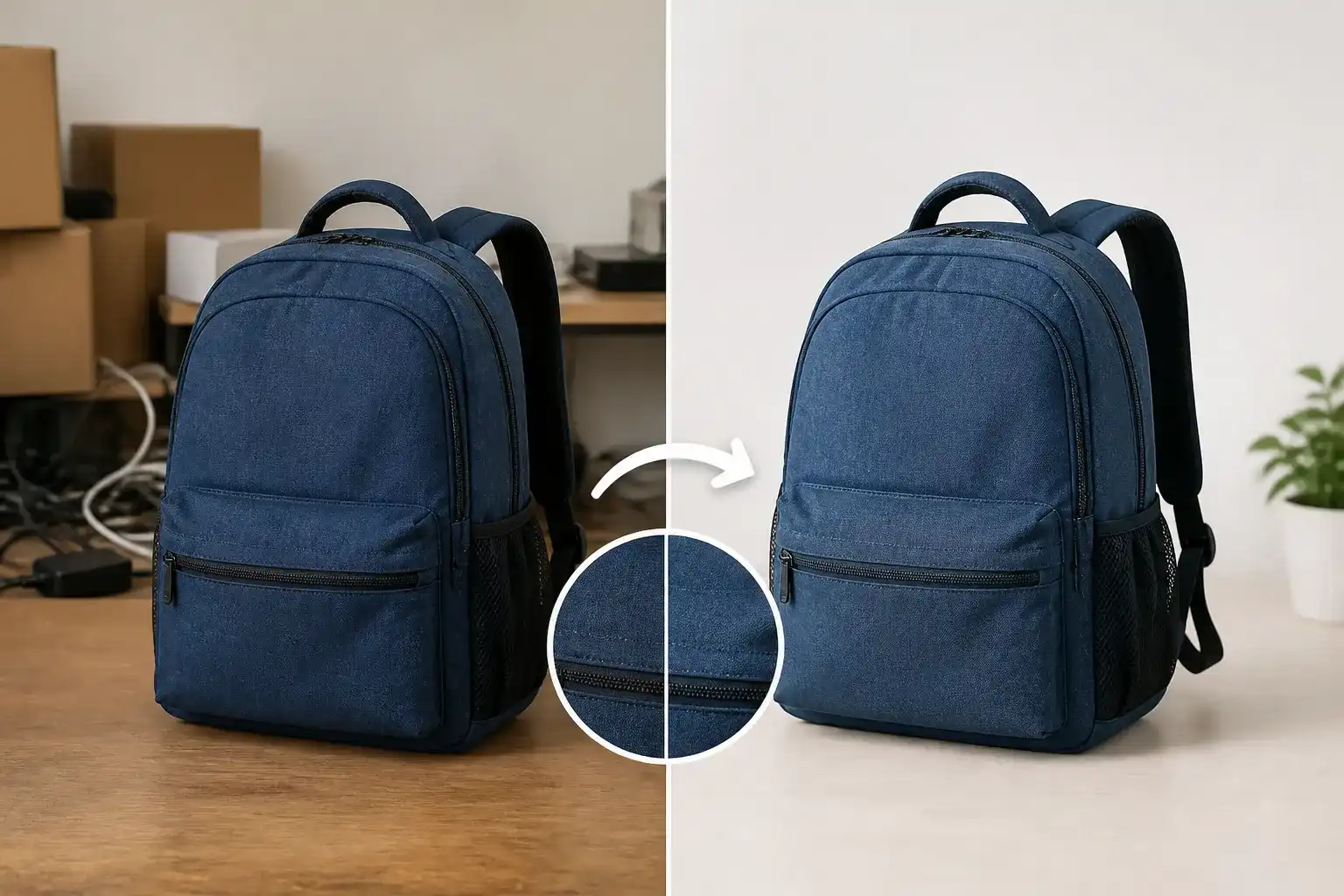
Альтернатива EzImage для очистки фона на фото товара для объявления

Привести в порядок фото товара для объявления

Продавец снял рюкзак дома, но коробки и провода делают карточку неряшливой. Попросите простой фон, который удержит внимание на товаре, а затем проверьте, что цвет, состояние и заметные следы износа соответствуют продаваемой вещи.

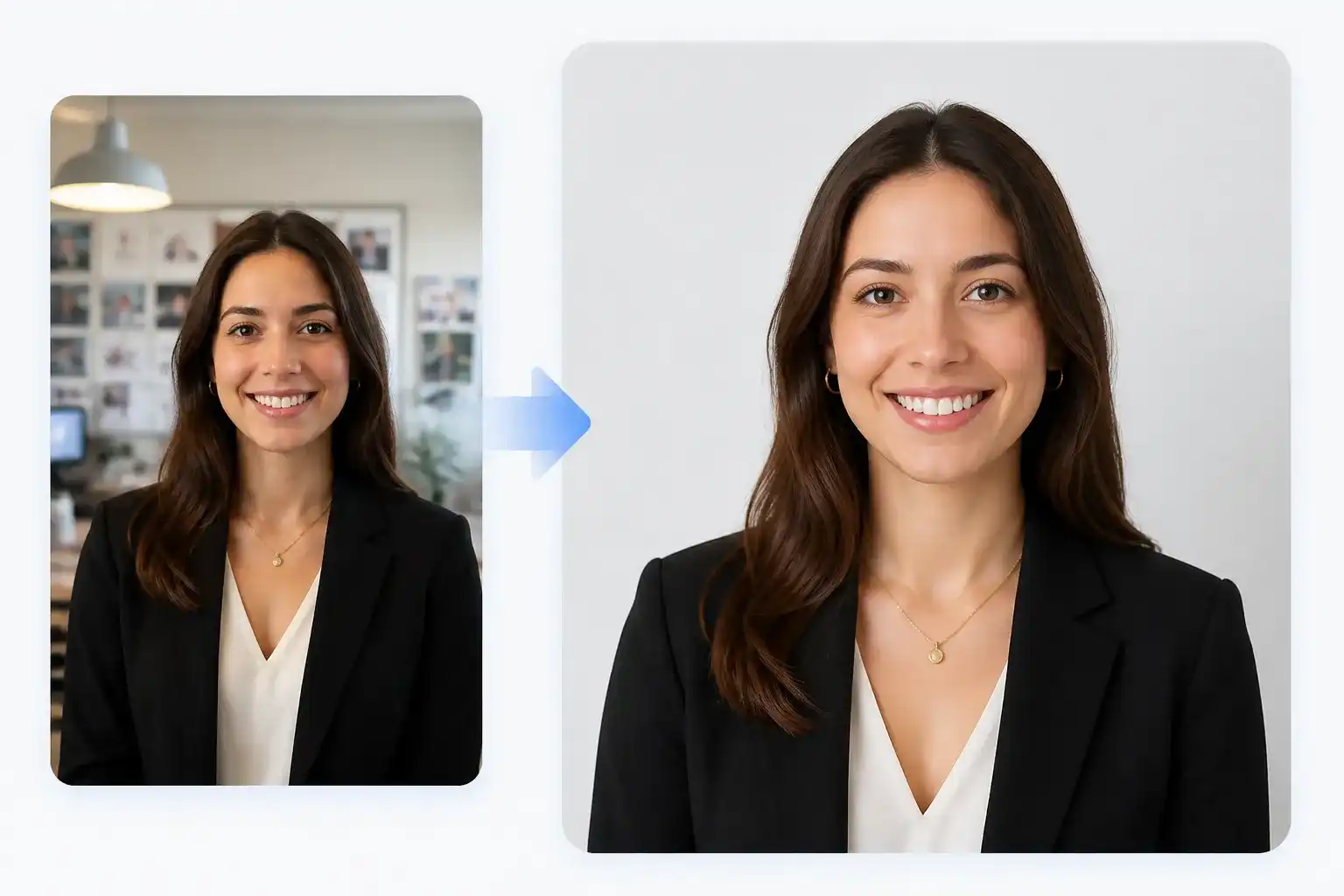
Альтернатива EzImage для обновления фона портрета сотрудника

Обновить портрет для сайта компании

У нового сотрудника есть чёткий портрет на фоне загруженной офисной стены. Попросите нейтральный фон и более ровный свет, затем проверьте лицо и волосы и выберите снимок для страницы команды.

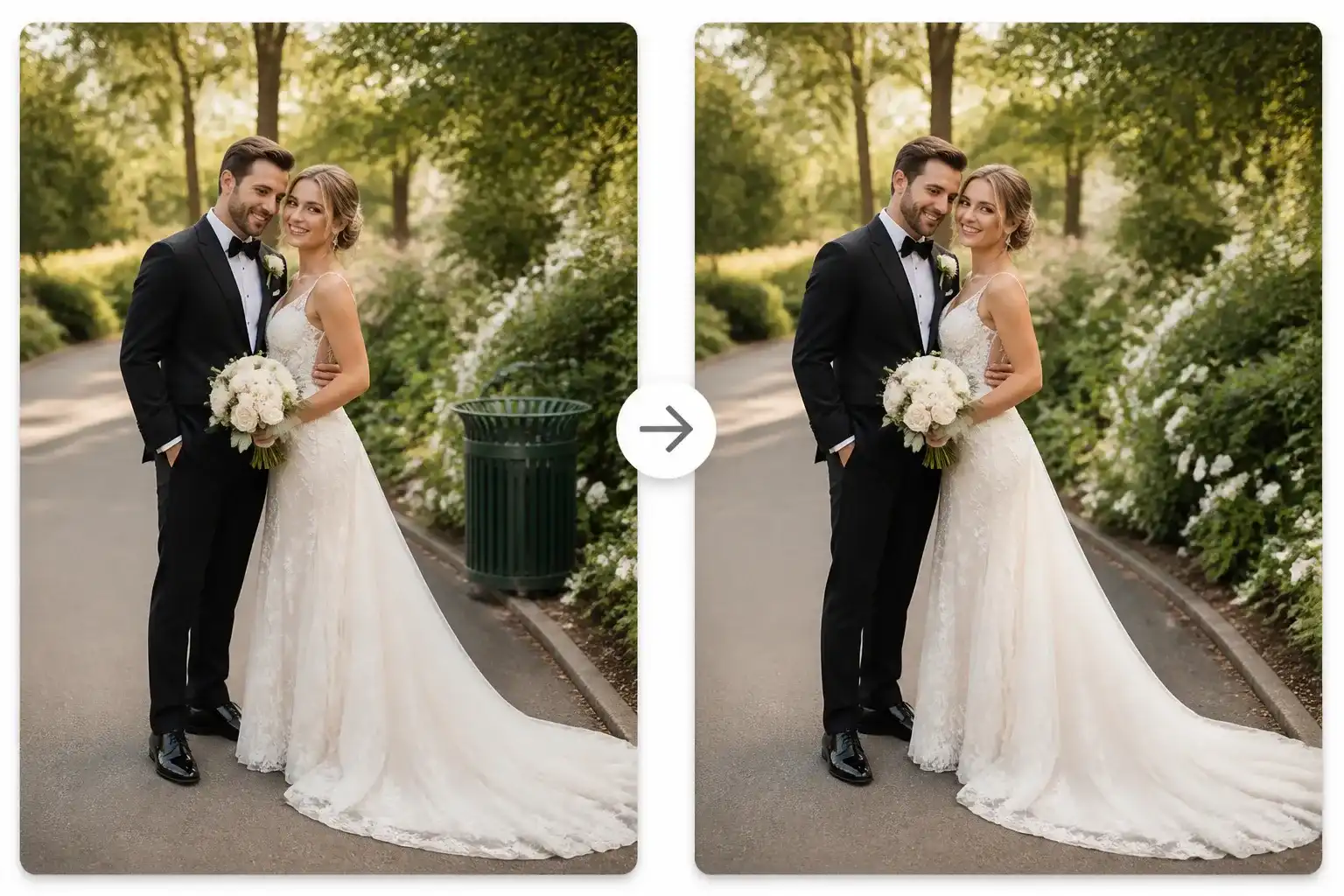
Альтернатива EzImage для удаления отвлекающего элемента со свадебного портрета

Убрать отвлекающий элемент со свадебного портрета

Паре нравится портрет на улице, но у края кадра стоит мусорный бак. Попросите убрать бак и заполнить место окружающей дорожкой или зеленью, а затем проверьте результат перед добавлением в альбом.

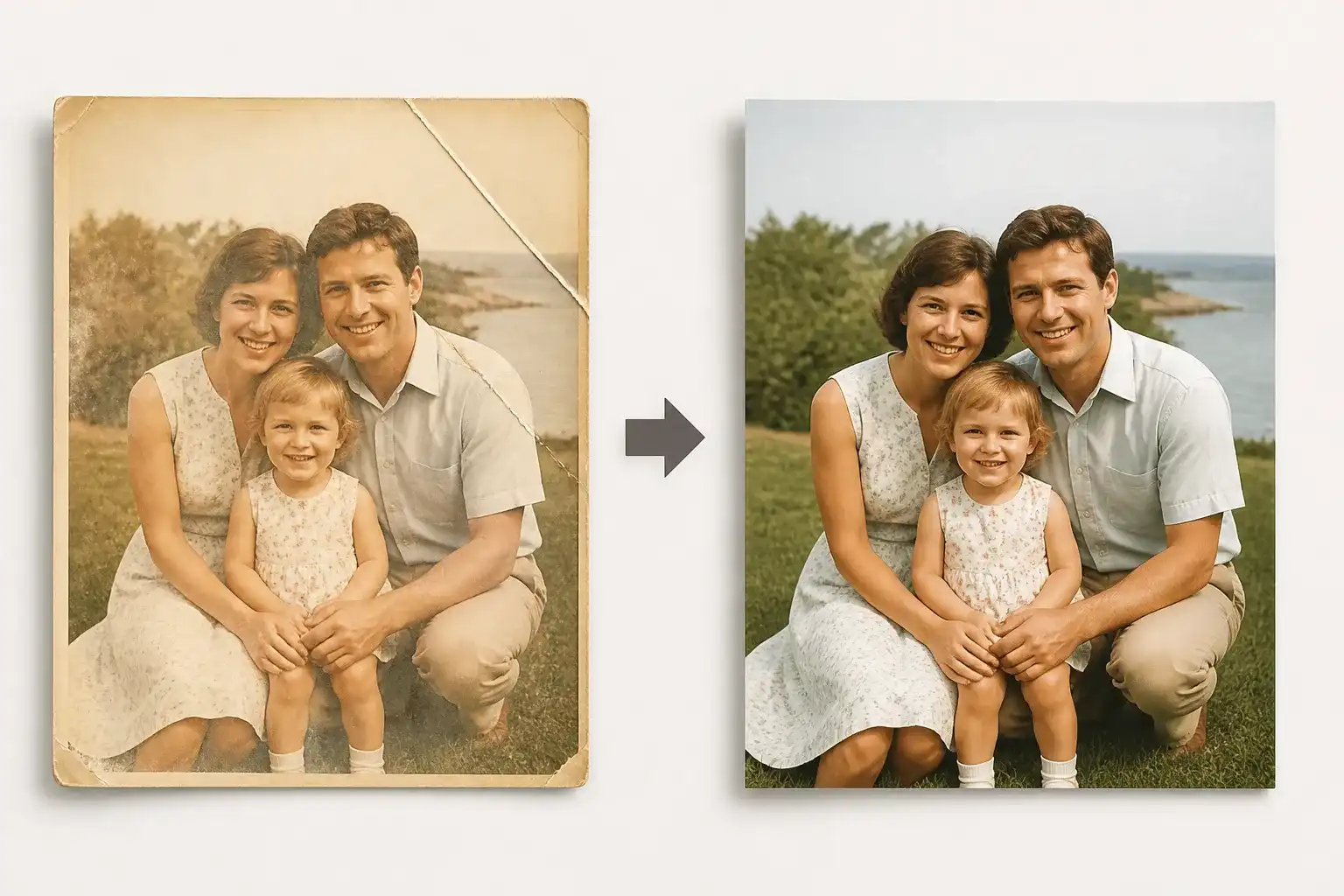
Альтернатива EzImage для восстановления выцветшего семейного фото

Восстановить семейный снимок для фотокниги

Семья делает фотокнигу из старых отпечатков, и один скан выцвел, а в углу есть залом. Попросите сдержанную коррекцию цвета и контраста и устранение залома, помня о людях и деталях оригинала при проверке.

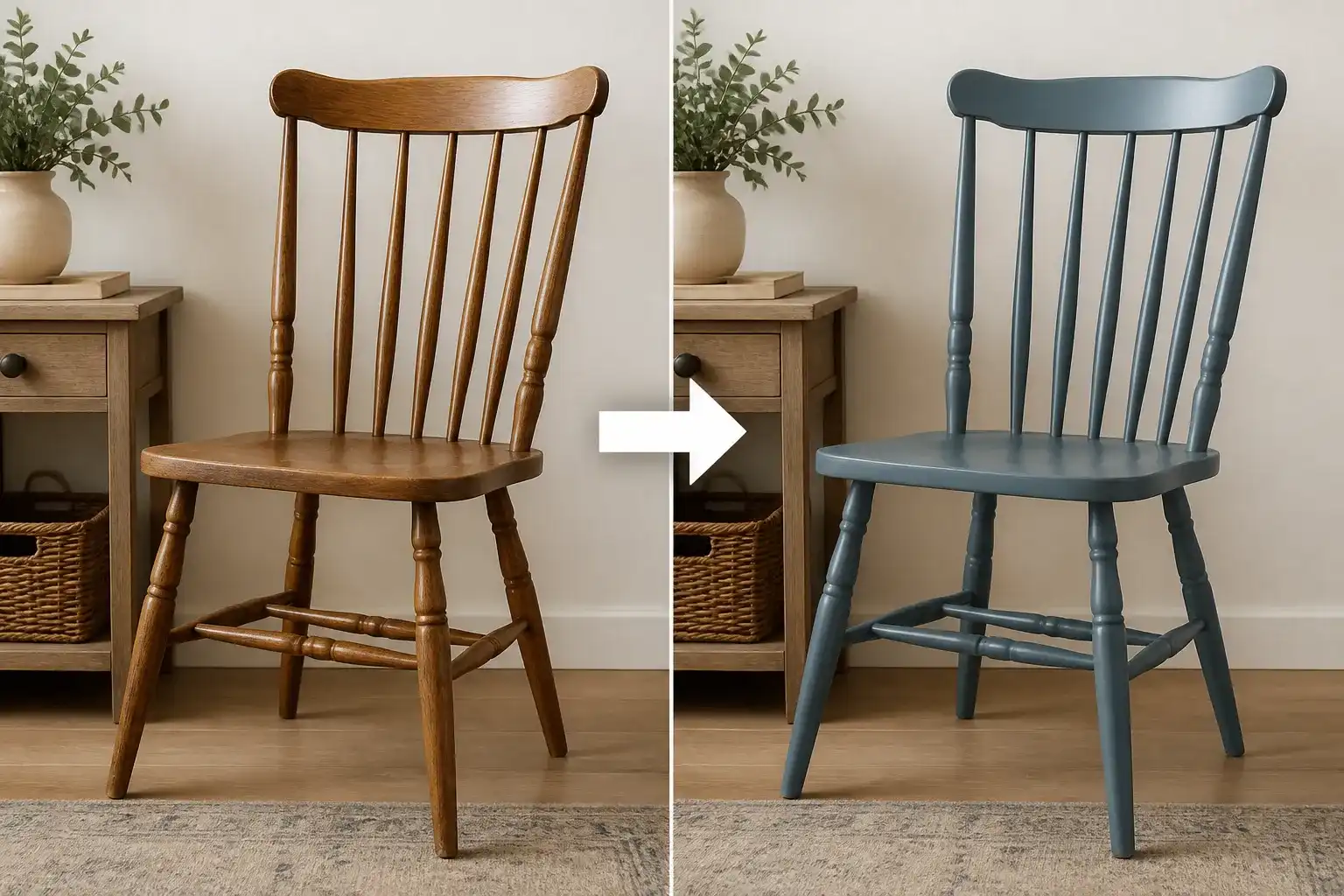
Альтернатива EzImage для предпросмотра покраски мебели

Показать клиенту вариант покраски мебели

Реставратор мебели хочет показать, как деревянный стул будет выглядеть в приглушённом синем, до согласования работы. Загрузите фото стула и попросите изменить цвет покрытия, сохранив форму и окружение, а затем обсудите выбор цвета по превью.

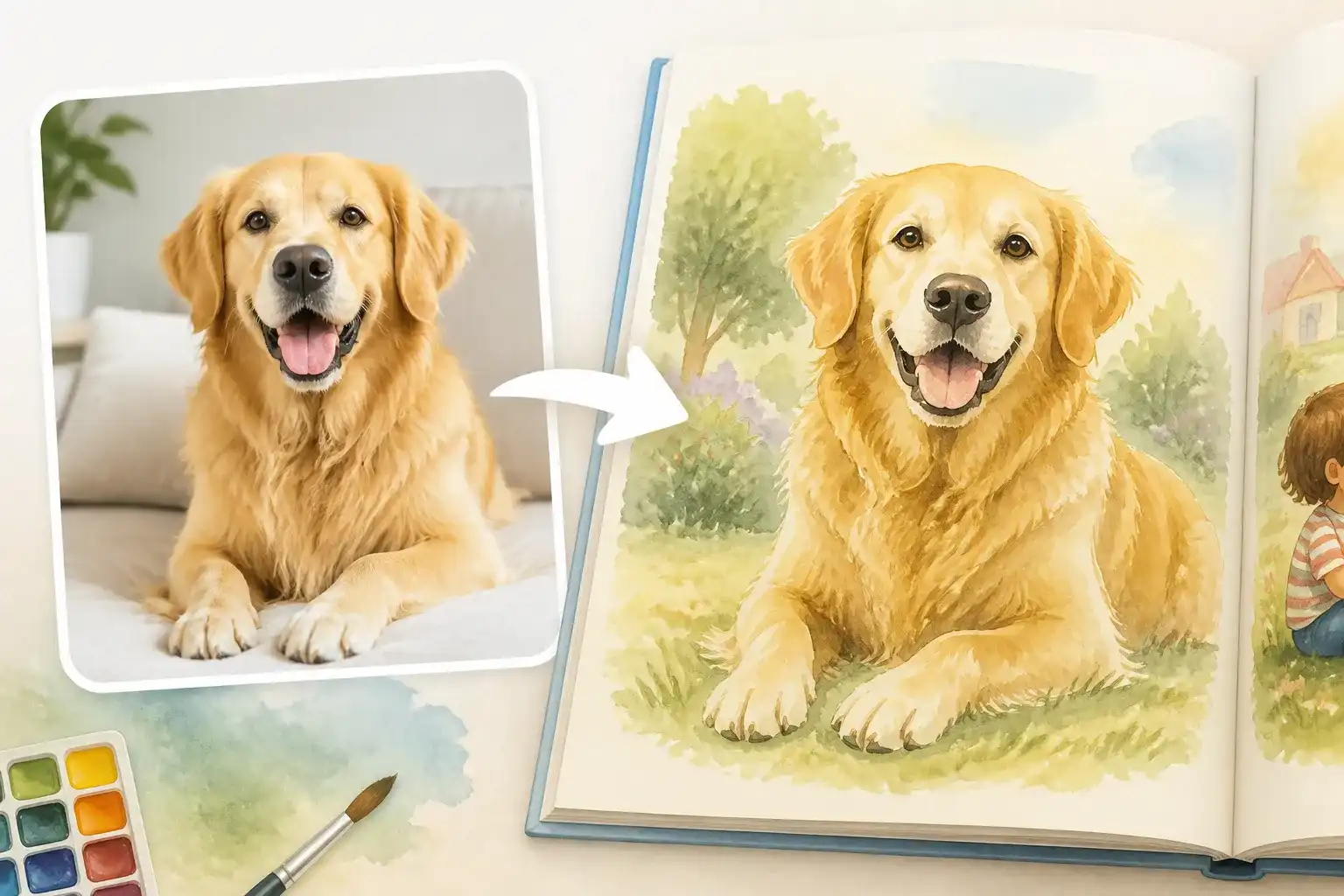
Альтернатива EzImage для превращения фото питомца в иллюстрацию

Превратить фото питомца в иллюстрацию для книжки

Родитель делает небольшую книжку с семейной собакой. Попросите мягкую акварельную обработку любимого снимка, проверьте отметины и выражение собаки, а затем разместите иллюстрацию на странице.

Почему стоит выбрать PhotoEditorAI как альтернативу EzImage

Выбирайте модель под задачу

PhotoEditorAI предлагает в редакторе несколько моделей изображений для работы с портретами, объектами и творческими стилями. Если правке нужен другой подход, попробуйте другую доступную модель.

Объясняйте изменения обычными словами

Нейтральную стену, более мягкие тени или удаление провода можно запросить текстовым промптом. Начните с описания желаемого результата — без предварительного построения слоёв и ручного выделения.

Очистка и смена стиля в одном редакторе

Одно рабочее пространство поддерживает и практичные исправления, и творческие изменения. Уберите лишнее с фона на одном фото и задайте другие цвета и стиль на другом, не подыскивая отдельный инструмент для каждой задачи.

Дайте правке несколько источников

Когда текстового описания мало, Multi Fusion позволяет работать с несколькими изображениями. Объясните роль каждого источника, чтобы у запроса была визуальная опора для нужных элементов.

Определите формат до генерации

Настройки соотношения сторон и разрешения позволяют сразу запросить результат под аватар, карточку товара или широкий макет. Проверьте доступные варианты для своей модели перед запуском правки.

Создавайте дополнительные изображения при необходимости

В проекте может понадобиться новая иллюстрация или сцена, которой у вас нет на фото. PhotoEditorAI предлагает отдельный сценарий генерации изображений по тексту на том же сайте, чтобы готовить такие визуалы вместе с правкой фото.

Как использовать PhotoEditorAI как альтернативу EzImage

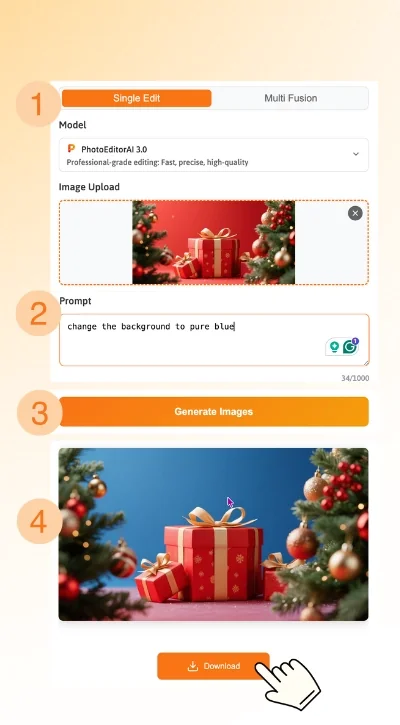
Загрузите фото и начните правку

Добавьте изображение, которое нужно изменить. Для одного источника используйте Single Edit, для задачи с несколькими изображениями выберите Multi Fusion, соблюдая требования загрузчика.

Опишите изменения и выберите модель

Назовите объект, фон, освещение или стиль, которые нужно изменить, и объясните, что должно остаться узнаваемым. Выберите модель редактирования, доступные размеры и разрешение, затем проверьте отображаемую стоимость в кредитах.

Сгенерируйте, проверьте и скачайте

Запустите правку и сравните результат с исходным фото. Уточните инструкции или попробуйте другую модель, если нужно доработать, а затем скачайте подходящую версию.

Шаги редактирования фото в альтернативе EzImage

Вопросы об этой альтернативе EzImage

Справится ли PhotoEditorAI с теми же повседневными правками, что и EzImage?

PhotoEditorAI поддерживает основные типы правок, описанные на этой странице: замена фона, удаление объектов, работа с портретами, восстановление и творческая стилизация. Селектор моделей даёт несколько вариантов для генерации и проверки результата.

Какие изменения стоит описывать в промпте?

Укажите объект или область, сформулируйте изменение и перечислите детали, которые нужно сохранить. Например: «Убери провод за столом, заполни пустоту той же текстурой стены и оставь человека и стол на месте».

Как выбрать модель редактирования изображений?

Прочитайте описания рядом с моделями и выберите подходящую под запрос. Проверьте на превью важные для вас детали, а если хотите посмотреть другой результат, попробуйте другую доступную модель. Доступ и стоимость в кредитах могут различаться.

Какие форматы фотографий можно загружать?

Редактор принимает JPEG, PNG и WEBP размером до 24 МБ. Учитывайте дополнительные ограничения выбранного режима ввода и по возможности используйте чёткое исходное изображение.

Можно ли заменить фон, сохранив объект?

Да, замену фона можно запросить, используя загруженное изображение как источник. Опишите новое окружение и укажите, что объект должен оставаться узнаваемым, а затем проверьте края, волосы и детали товара в результате.

Можно ли убрать что-то, не меняя всё фото?

Назовите ненужный объект и попросите восстановить область по окружающей сцене. Укажите, что должно остаться на месте. Проверяйте превью: сгенерированные правки могут затрагивать детали за пределами нужной зоны.

Сохранит ли портрет исходную внешность человека?

Используйте чёткий портрет и просите ограниченные изменения, когда важна идентичность. Перед утверждением проверьте черты лица, текстуру кожи, волосы и пропорции; просьба сохранить детали не гарантирует, что всё останется неизменным.

Можно ли улучшить повреждённое или выцветшее семейное фото?

Можно попросить убрать выцветание и заломы или скорректировать контраст. Работайте с лучшим доступным сканом и сравнивайте результат с оригиналом, особенно в области лиц и исторических деталей, которые нельзя придумывать или менять.

Можно ли получить квадратное изображение или результат в 4K?

В интерфейсе есть настройки соотношения сторон, включая 1:1, и варианты разрешения до 4K. Доступность зависит от модели и настроек, а у большого результата всё равно стоит проверять резкость и точность деталей.

Одинаковы ли требования к доступу и кредитам для всех моделей?

Нет. Текущий селектор показывает стоимость в кредитах, а некоторые модели отмечены как требующие входа или обновления тарифа. Перед генерацией проверьте статус и отображаемую стоимость выбранной модели.

Что проверить перед коммерческим использованием отредактированного изображения?

Убедитесь, что права на загруженные фото и референсы покрывают предполагаемое использование. Избегайте разжигающих ненависть образов, сексуального контента, насилия и незаконных материалов, а перед публикацией проверьте изображение на вводящие в заблуждение детали.