EzImage 是什么?
EzImage 是一个在线图像编辑服务:上传图片后描述你想要的修改即可。其官网涵盖背景替换、多余物体去除、人像修饰、风格变换和照片修复,并在编辑器中提供画幅比例与分辨率设置。 PhotoEditorAI 同样支持这些日常修图需求,同时提供多种图像模型选择,包括自有编辑模型以及 Nano Banana、GPT Image、SeeDream、Qwen 等选项,让你针对同一张照片选择不同的处理方式。
用 PhotoEditorAI 编辑手头已有的照片。作为 EzImage 的替代方案,你可以通过简单的文字指令去除干扰物、替换背景、尝试不同风格。
支持 JPG、PNG 或 WEBP,最多 5 张,每张不超过 24MB。
生成的图像和视频会显示在这里。
EzImage 是一个在线图像编辑服务:上传图片后描述你想要的修改即可。其官网涵盖背景替换、多余物体去除、人像修饰、风格变换和照片修复,并在编辑器中提供画幅比例与分辨率设置。 PhotoEditorAI 同样支持这些日常修图需求,同时提供多种图像模型选择,包括自有编辑模型以及 Nano Banana、GPT Image、SeeDream、Qwen 等选项,让你针对同一张照片选择不同的处理方式。
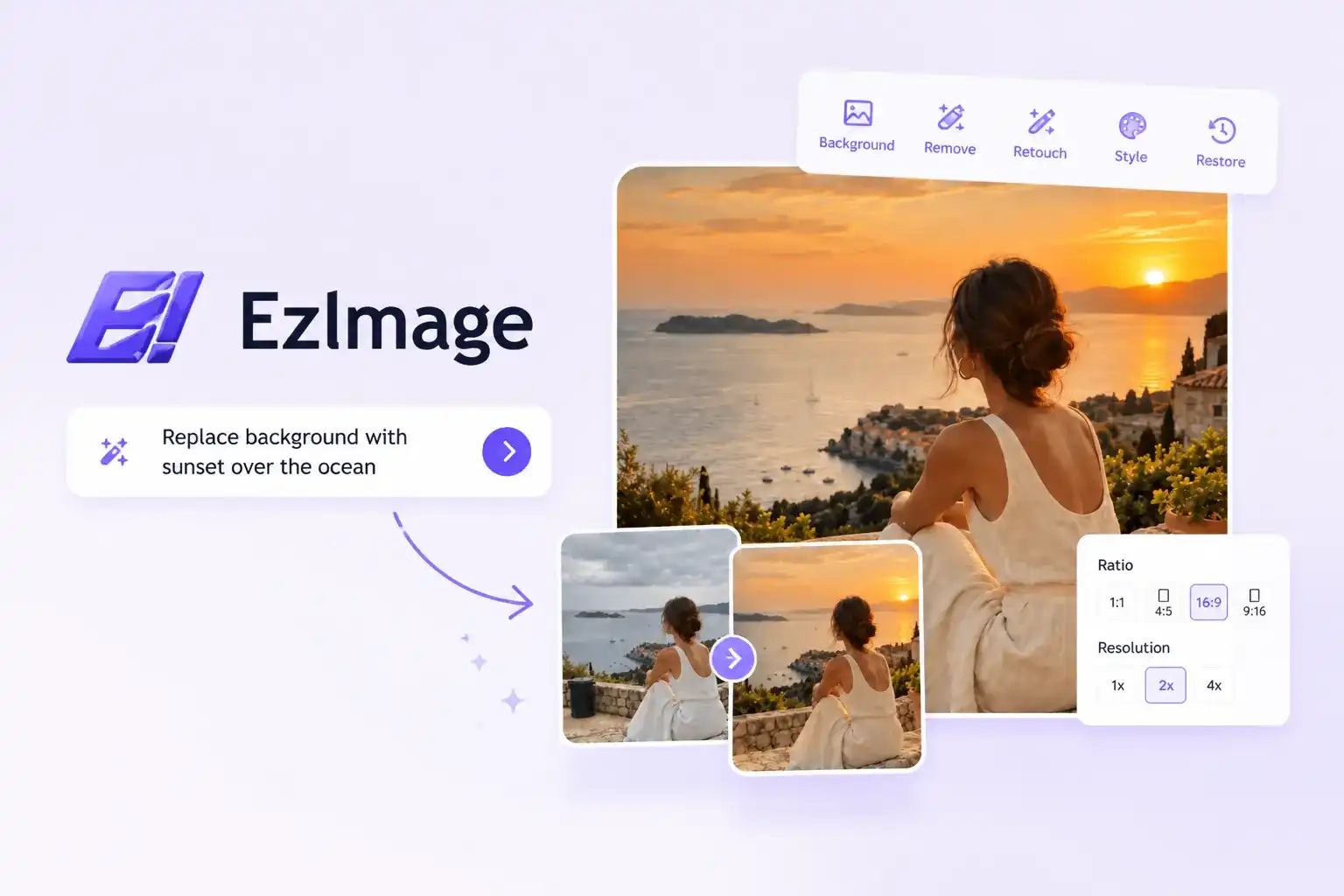
照片里的人、产品或瞬间你或许都满意,只想改动周围的部分。在 PhotoEditorAI 中把修改说明白即可:把杂乱的桌面换成干净平面、去掉主体背后的物体,或柔化过硬的光线。选择编辑模型和可用的输出设置,生成一版与原图对比。 如果想换个方向,也可以要求新的色彩调性或插画风格;当项目需要一张全新的画面时,你还可以根据文字描述生成图片。
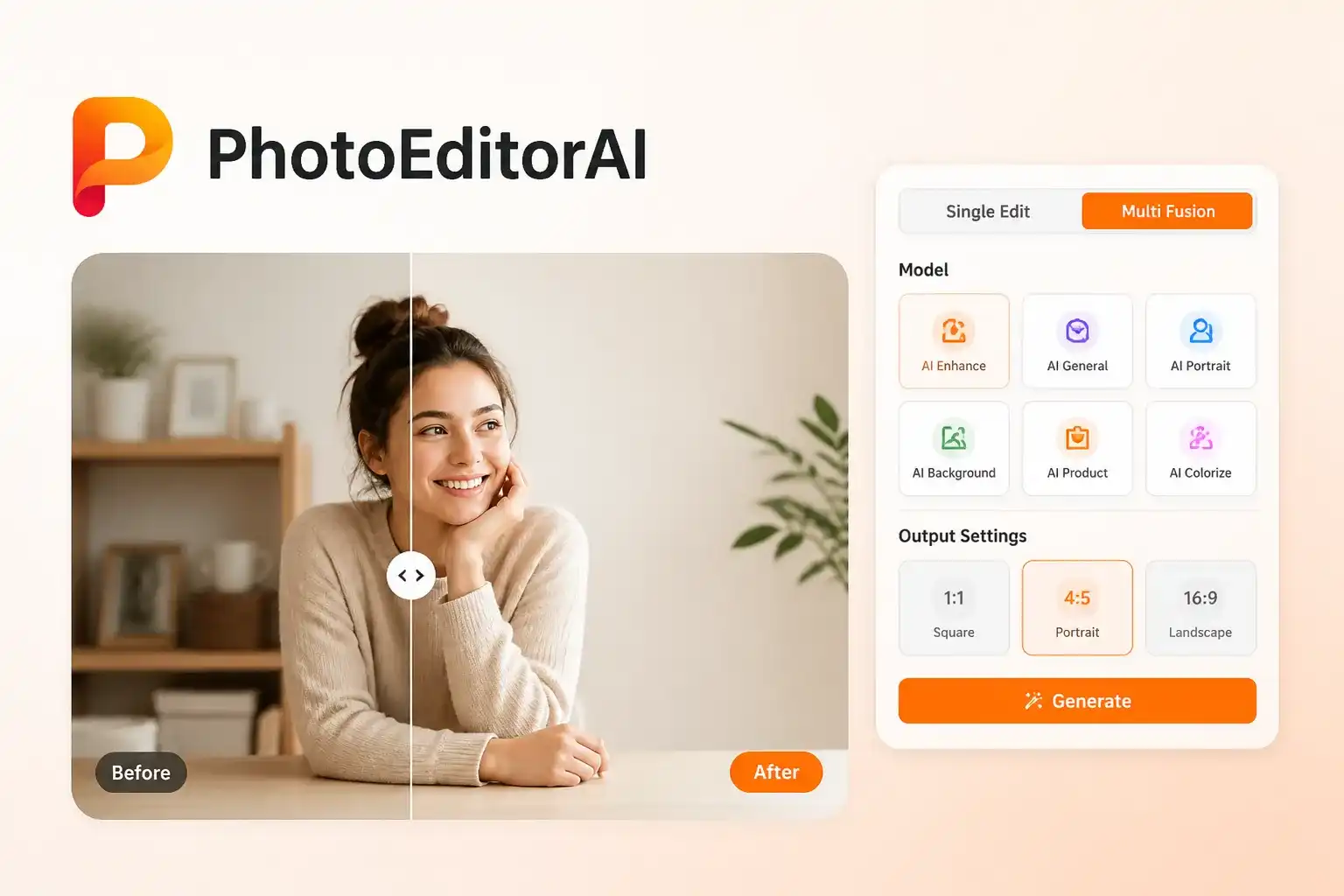
PhotoEditorAI 覆盖用户在 EzImage 上常见的修图需求,并提供多种模型可选。可以从改动目标、操作方式与输出需求三个角度比较两者。
| 编辑能力 | EzImage | PhotoEditorAI |
|---|---|---|
| 编辑指令 | 上传照片并描述想要的修改。 | 写明要改什么、要保留什么,再选择用于本次编辑的模型。 |
| 模型选择 | 首页编辑器主推 EzImage 2.0。 | 可从 PhotoEditorAI 模型及其他可选模型中选择,包括 Nano Banana、GPT Image、SeeDream 与 Qwen。 |
| 背景更换 | 主推背景替换与场景简化。 | 可要求纯色背景、替换场景,或为突出问题主体弱化背景。 |
| 物体去除 | 支持擦除不需要的物体。 | 指定要去掉的物体,并说明应保留的表面或场景。 |
| 人像调整 | 主推人像修饰与光线改善。 | 以人像原图为源,要求调整光线、背景、发色或造型。 |
| 创意风格 | 支持色调、质感与艺术化处理。 | 用提示词与支持的参考图探索不同质感或插画风格。 |
| 输入方式 | 编辑器提供 Single Edit 与 Multi Fusion 模式。 | 单一素材用 Single Edit;需要组合多张图片时选择 Multi Fusion。 |
| 输出控制 | 提供常见画幅比例与 1K、2K、4K 分辨率选项。 | 按所选模型提供可用的画幅比例与分辨率选项,包括 1K、2K、4K。 |
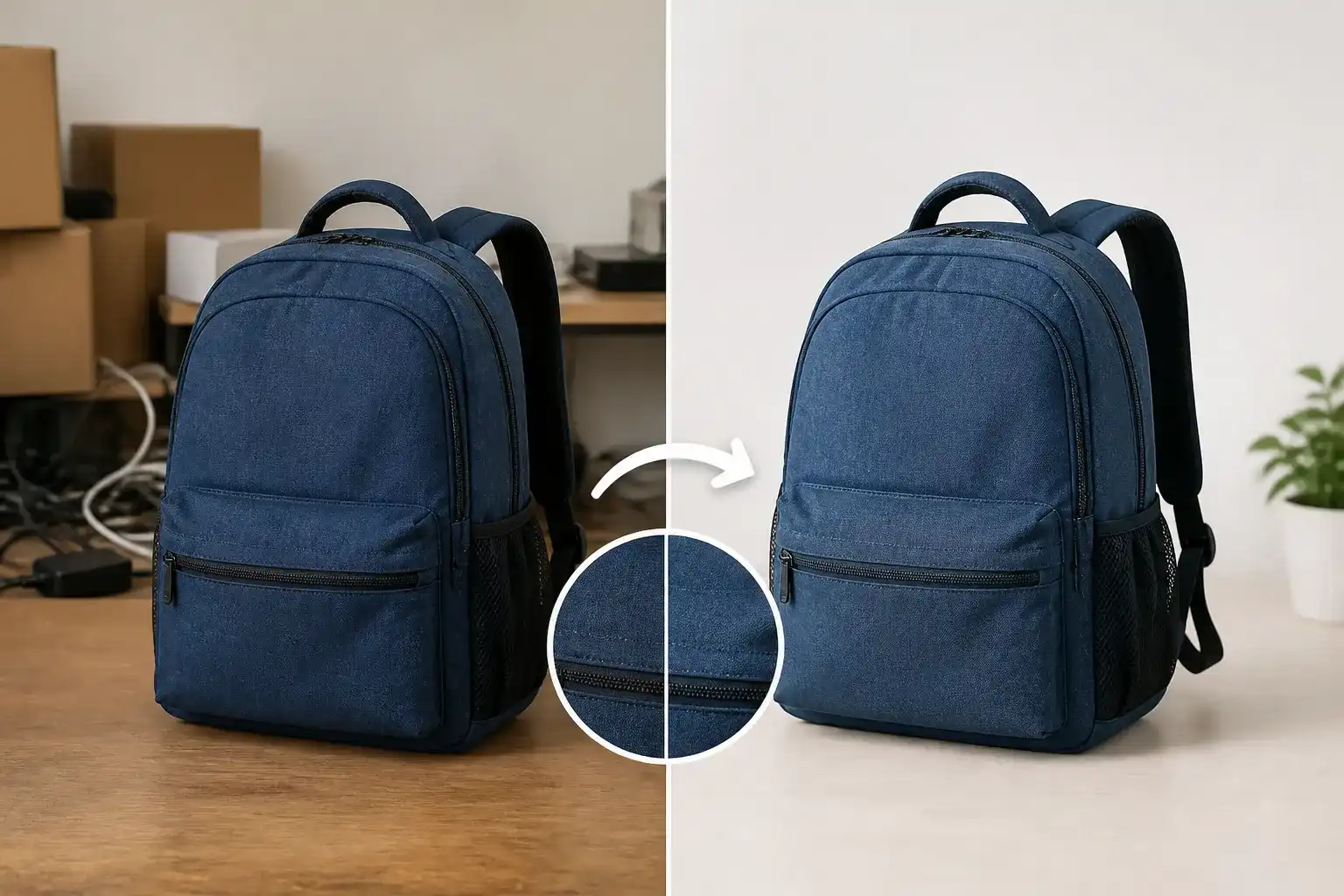
卖家在家给双肩包拍照,但纸箱和线缆让商品页显得杂乱。可要求换成简洁背景,把注意力留在商品上,再核对颜色、成色与可见磨损是否与出售的商品一致。
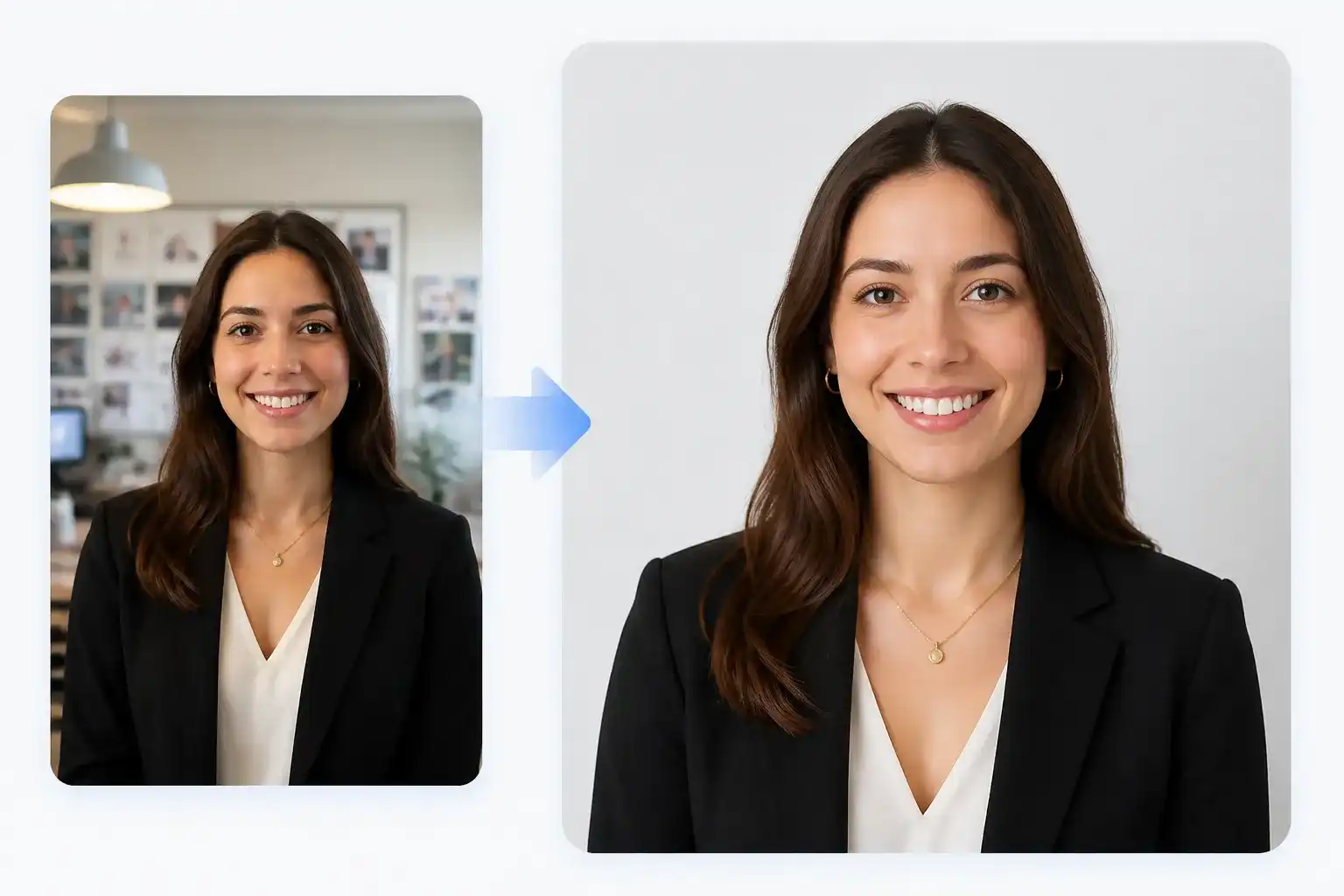
新员工有一张在繁忙办公墙前拍下的清晰人像。可要求中性背景与更均匀的光线,再检查面部与头发,然后挑选用作品牌页的照片。
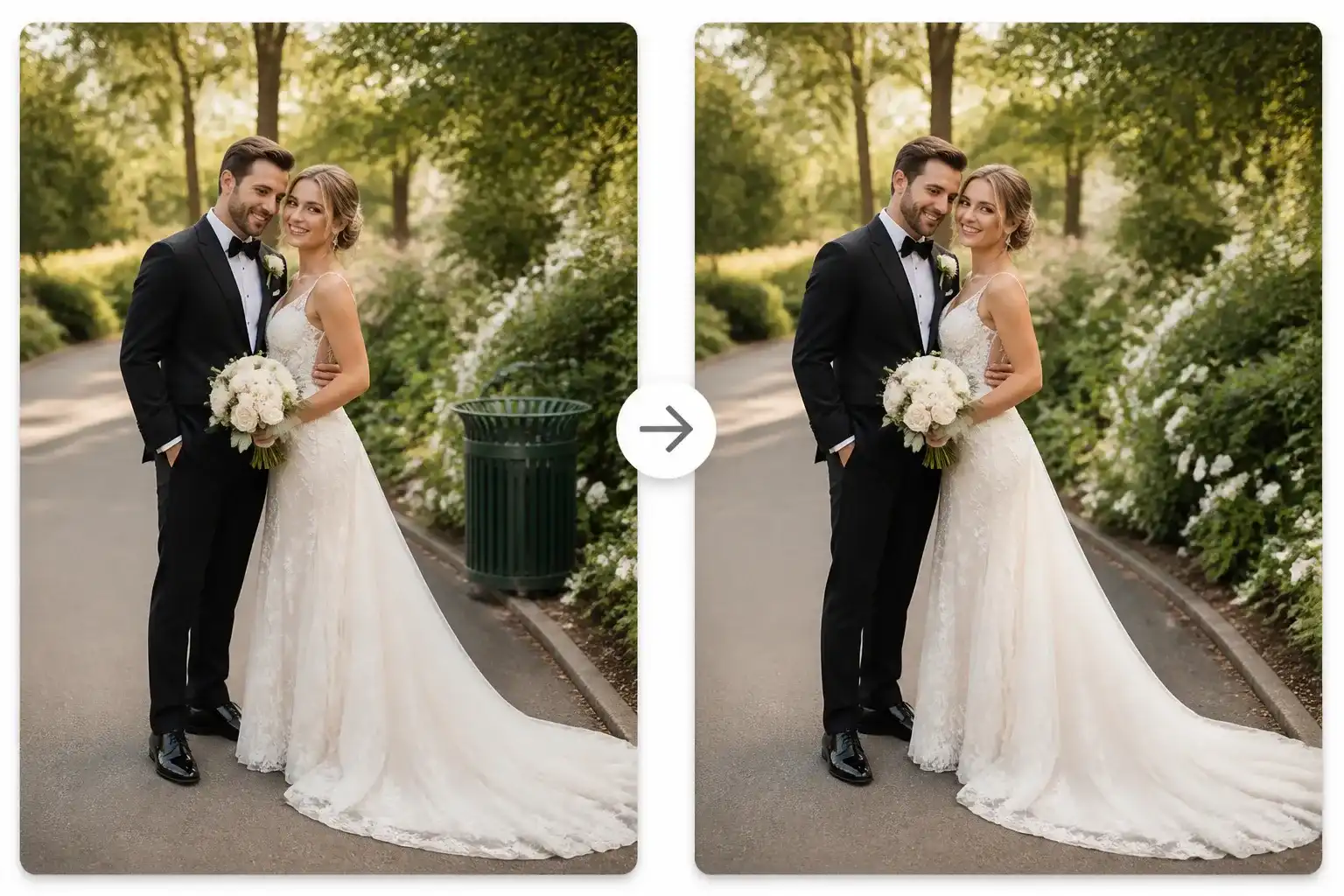
一对新人喜欢他们的户外人像,但画面边缘有个垃圾桶。可要求去掉垃圾桶并用周围的小路或绿植补全,然后检查结果再放进相册。
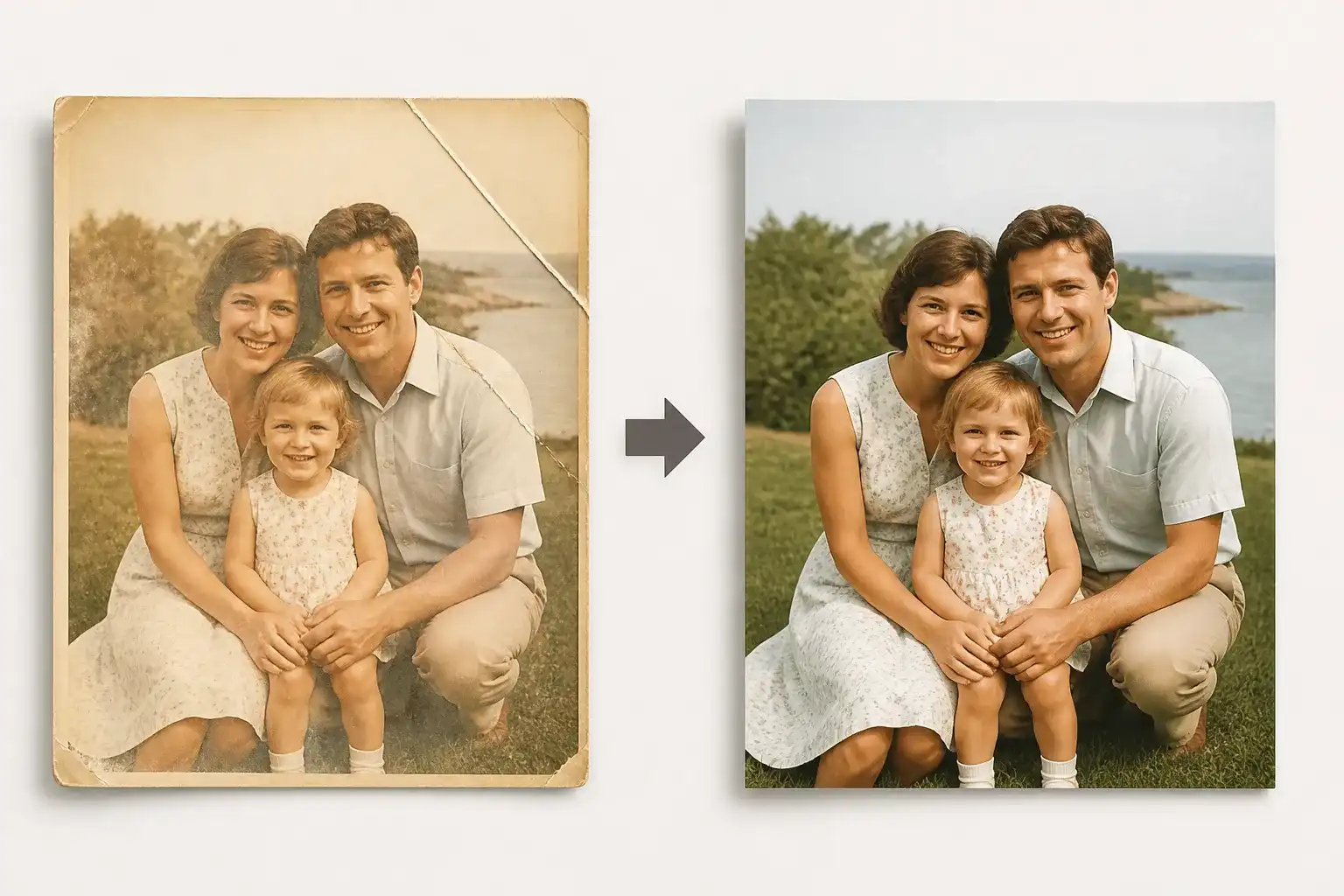
有家庭正在用老照片制作相册,其中一张扫描件已经褪色且角落有折痕。可要求克制的色彩与对比度校正以及折痕清理,并在检查时留意人物原貌与细节。
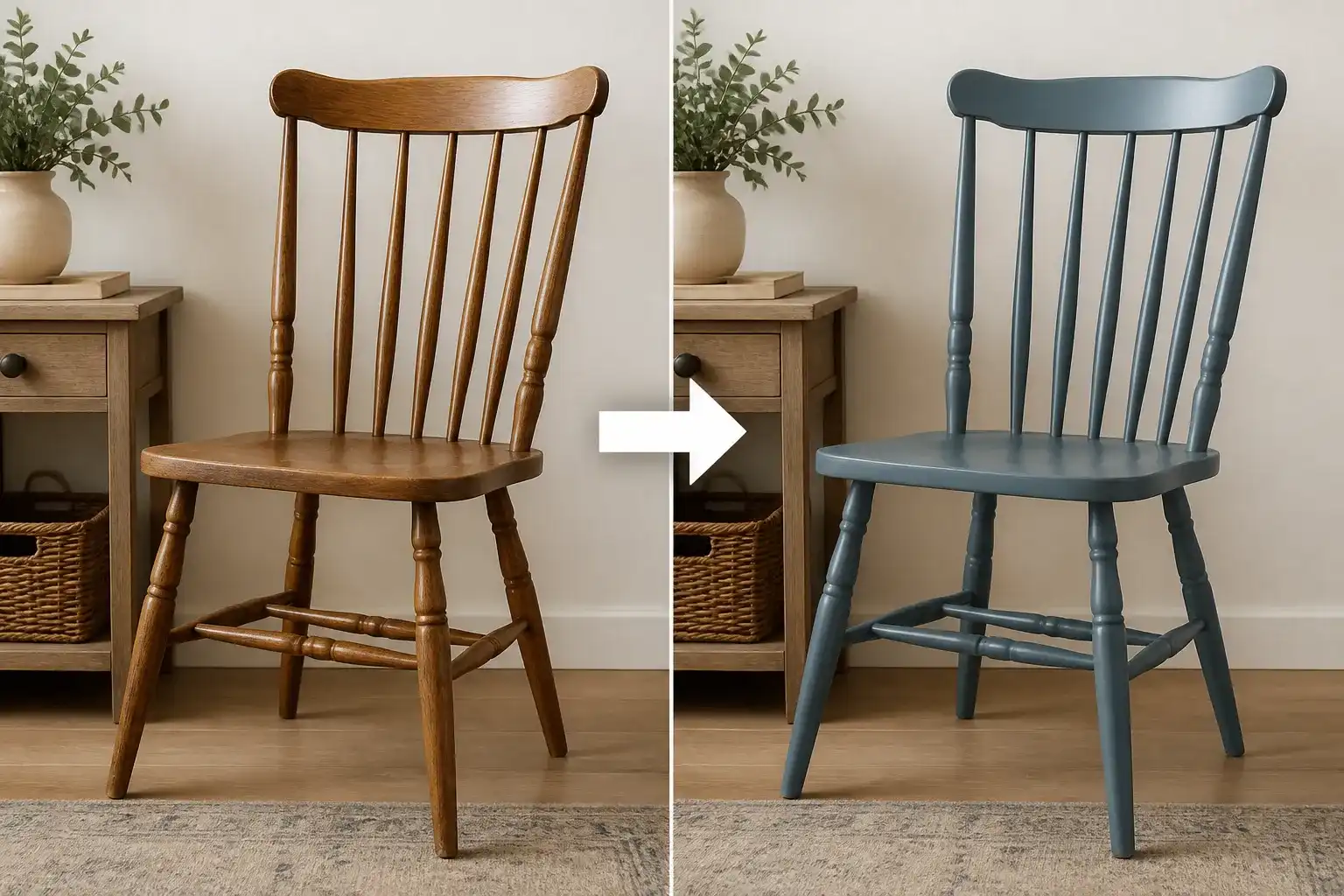
家具修复师想在客户确认前展示木椅改成柔和蓝色的效果。上传椅子照片,要求更换漆面颜色同时保留外形与周围环境,再用预览图讨论颜色选择。
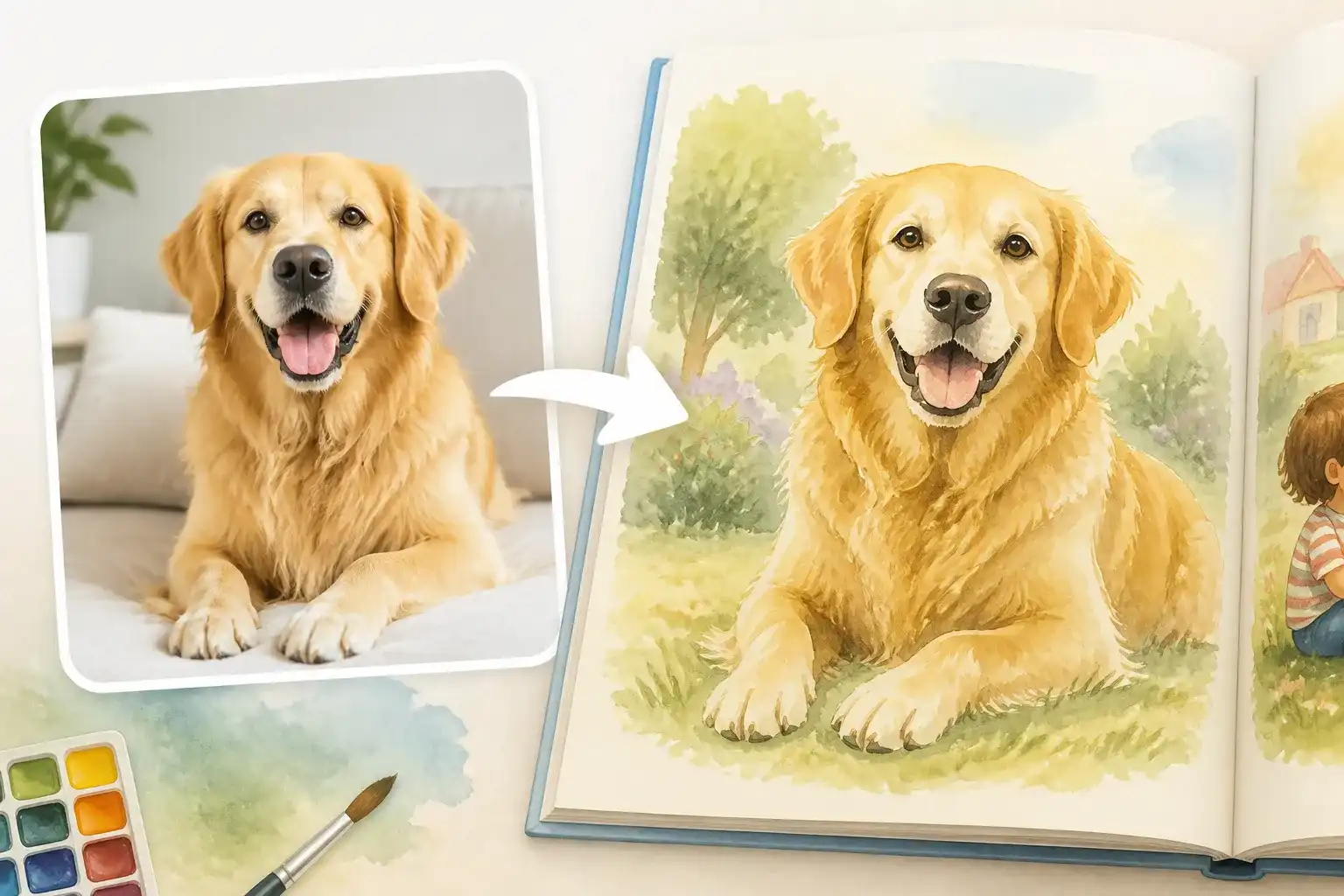
有位家长在做一本以家中狗狗为主角的小故事书。可从一张喜欢的照片出发,要求柔和的水彩风格,并检查狗狗的花纹与神态,再把插画放上页面。
PhotoEditorAI 在编辑器内提供多款图像模型,可用于人像调整、物体改动与创意风格等任务。某次编辑需要不同思路时,可以换用另一款已上架的模型。
你可以用一段文字提示要求中性墙面、更柔和的阴影或去掉一根线缆。直接描述想要看到的结果即可开始编辑,无需先分层或手动建立选区。
同一个图像工作区既能处理实用型修正,也能做创意改动。一张图清理背景,另一张换色换风格,不必为每种任务另找工具。
只有文字描述不够时,Multi Fusion 支持使用多张图像输入。说明每张素材的作用,让请求在视觉上有明确依据,便于组合出想要的元素。
可用的画幅比例与分辨率控制让你直接要求适合头像、商品图或更宽版式的输出。执行编辑前先确认当前模型的可用选项。
一个编辑项目也可能需要你没拍过的新插画或新场景。PhotoEditorAI 在同一站点提供独立的文生图流程,可以在修图之外补上这些素材。
添加想要修改的图片。单一素材使用 Single Edit;需要多张图片时选择 Multi Fusion,并遵守上传要求。
说清要调整的物体、背景、光线或风格,并说明哪些部分要保持可辨认。选择编辑模型与可用的尺寸、分辨率,再确认显示的积分消耗。
执行编辑并与原图对比。若效果还需打磨,可细化指令或换用其他模型,满意后下载要使用的版本。
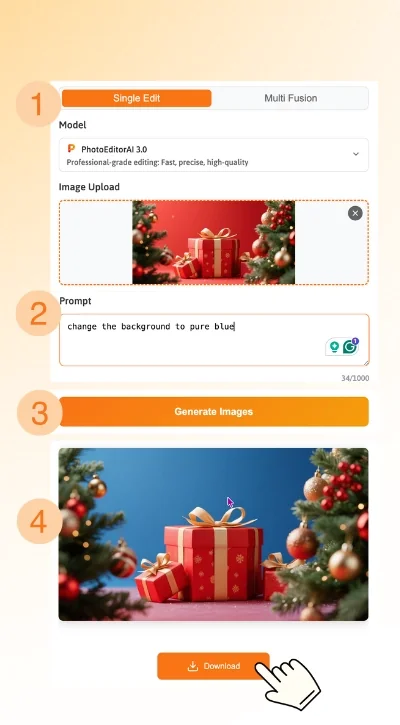
本页描述的主要编辑类型都支持:背景更换、物体去除、人像调整、修复需求与创意风格。模型选择器提供多种选项,便于生成并检查结果。
先指明主体或区域,再说明要做的修改,并讲清希望保留的细节。例如:“去掉书桌后面的线缆,用同样的墙面纹理补全,人物与书桌保持原位。”
阅读模型选项旁的说明,选择与需求匹配的一款。在预览中检查你关心的细节,如果想看看不同结果,再换一款可用模型。访问权限与积分消耗可能不同。
编辑器支持 JPEG、PNG 与 WEBP,单个文件最大 24 MB。请同时遵守所选输入模式的其他限制,并尽量使用清晰的原始图片。
可以。以已上传的图片为源要求更换背景即可。描述新的环境,并说明主体需要保持可辨认,然后在输出中检查边缘、发丝与产品细节。
可以指定不需要的物体,并要求用周围场景重建该区域。同时说明哪些部分必须保持原位。请检查预览,因为生成式编辑也可能影响目标区域之外的细节。
身份重要时,请使用清晰人像并尽量要求有限改动。确认输出前检查五官、皮肤质感、发型与比例;即使提示词要求保留这些细节,也无法保证每一处都不变。
可以要求处理褪色、折痕或对比度问题。尽量使用质量最好的扫描件,并与原图对比,尤其注意面部与不应被编造或改动的历史细节。
界面提供包含 1:1 在内的画幅比例控制,以及最高 4K 的分辨率选项。实际可用性取决于模型与设置,输出尺寸更大时也应检查清晰度与细节准确度。
不一样。当前的模型选择器会显示积分消耗,部分模型标注为需要登录或升级。生成前先确认所选模型的状态与显示费用。
确认你对上传照片与参考素材的权利覆盖预期用途。避免仇恨、色情、暴力与违法内容,并在商业发布前检查图片是否存在容易误导的细节。